
Cadastrar serviços com valor, duração e comissão
Prepare o serviço para uso na Agenda e na Ordem de Serviço com preço, duração e comissão revisados.
Objetivo: cadastrar um serviço com nome, valor, duração e comissão coerentes com a operação. Resultado esperado: o serviço fica disponível para seleção nas rotinas habilitadas, com preço e tempo que possam ser conferidos antes do atendimento.
Antes de começar
Perfil ou permissão: Usuário com acesso ao cadastro de Serviços e permissão para incluir ou editar registros.
Caminho: Cadastros > Serviços > Novo Serviço
- Nome comercial e valor aprovados pela empresa.
- Duração real em minutos ou dias definida pela operação.
- Percentual de comissão aprovado, quando a empresa utilizar comissão.
- Ao menos uma Categoria de Serviço já cadastrada, além da unidade de cobrança definida.
Evite cadastros duplicados
- Abra Cadastros > Serviços.
- Pesquise pelo nome ou por parte do nome do serviço.
- Se encontrar um registro equivalente, edite-o somente com autorização; caso contrário, clique em Novo Serviço.
Preencha os dados do serviço
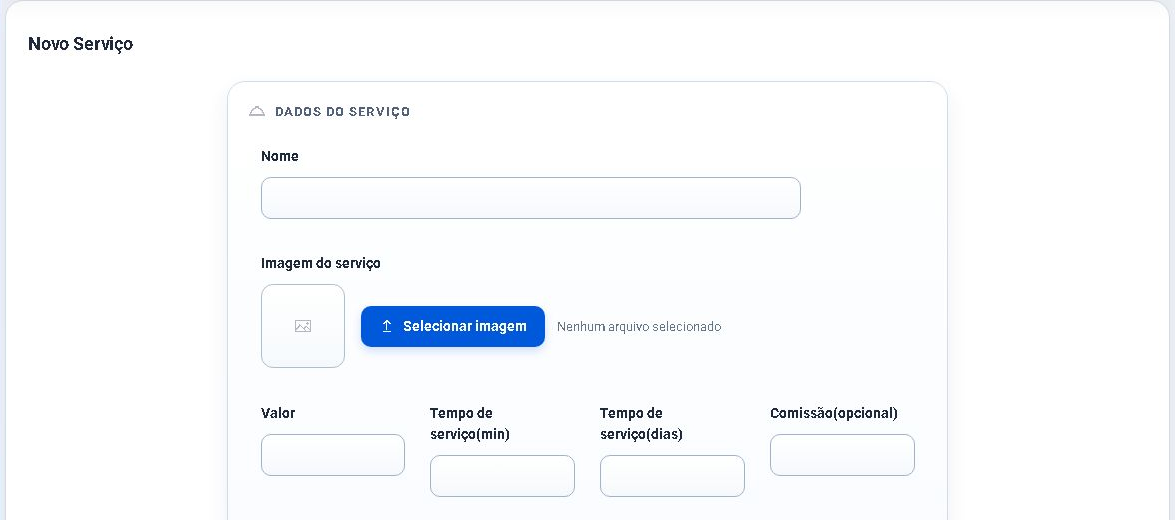
- Informe um Nome claro para a equipe identificar o serviço na Agenda e nas demais rotinas.
- Em Imagem do serviço, selecione uma imagem somente quando ela for necessária e estiver aprovada para uso pela empresa.
- Preencha o Valor praticado no cadastro.
- Informe Tempo de serviço(min) para a duração em minutos e Tempo de serviço(dias) quando a operação precisar representar duração em dias.
- Use Comissão(opcional) somente quando existir uma regra aprovada para o serviço.
- Revise Qtd Sessão, Categoria e Unidade de cobrança conforme a forma de trabalho da empresa.
- Clique em Salvar.
Confira a disponibilidade na Agenda
- Abra Movimentações > Agendamentos.
- Clique em Novo para abrir o formulário, sem concluir um atendimento fictício.
- Pesquise o serviço cadastrado e confira se ele pode ser selecionado.
- Confira se o serviço pode ser selecionado e se a duração usada no horário corresponde ao cadastro.
- Para validar o valor, volte à lista de Serviços e reabra o cadastro; a Agenda não é a referência para essa conferência.

Confirme o resultado
Retorne à lista de Serviços, pesquise pelo nome e abra o registro. Nome, valor, duração, comissão, categoria e unidade de cobrança devem coincidir com a definição aprovada.
Problemas comuns
- Serviço não aparece na Agenda: confirme se o registro foi salvo, se pertence à empresa ativa e se o usuário tem acesso à rotina.
- Novo Serviço redireciona para categorias: cadastre primeiro uma Categoria de Serviço e depois volte ao formulário.
- Horário fica maior ou menor que o previsto: confira os campos de tempo no cadastro do serviço.
- Valor diferente: reabra o serviço e compare o valor cadastrado antes de alterar o atendimento.
- Comissão divergente: confira o percentual do serviço e as demais regras de comissão usadas pela empresa.
- Imagem não aparece: selecione novamente um arquivo permitido e salve; não use imagens com dados de clientes.
Próximo passo
Depois de conferir o cadastro, siga Usar a Agenda para criar e acompanhar um atendimento real.
Revisado em 22/07/2026.
Esse artigo foi útil?
Obrigado pelo retorno!
Sem problemas — fale direto com o nosso suporte que a gente resolve com você:
Chamar no WhatsApp ou ligue (32) 3721-6702