
Criar e acompanhar uma Ordem de Serviço
Registre cliente, serviços, produtos e responsáveis e acompanhe o andamento até a conclusão da OS.
Objetivo: abrir e acompanhar uma Ordem de Serviço (OS) do registro do problema até a conclusão. Resultado esperado: cliente, serviços, produtos, responsáveis e status ficam reunidos em um único histórico.
Antes de começar
Perfil ou permissão: Usuário com acesso a Ordem de Serviço e permissão para cadastrar ou alterar OS.
Caminho: Serviços > Ordem de Serviço
- Cliente cadastrado.
- Serviços, produtos, funcionários e status disponíveis conforme o modelo da empresa.
- Descrição do problema ou ocorrência registrada pelo atendimento.
1. Abra a OS
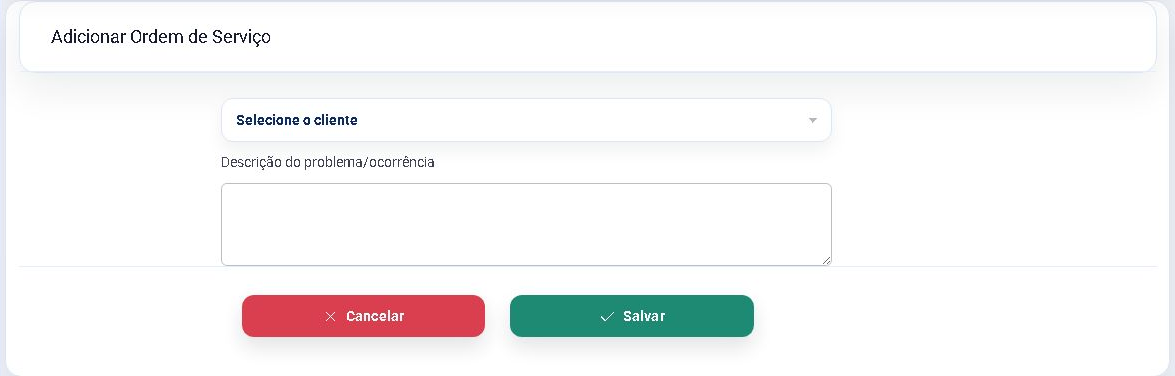
- Na lista, clique em Nova Ordem de Serviço.
- Selecione o cliente.
- Preencha a Descrição do problema/ocorrência com fatos e condições de entrada.
- Nos modelos que exibem esses campos, informe responsável e status inicial.
- Clique em Salvar.
2. Complete os dados da execução
- Adicione aparelho, veículo ou equipamento quando o modelo da empresa usar esses blocos.
- Inclua serviços, produtos e quantidades realmente aplicados.
- Vincule os funcionários responsáveis.
- Registre relatórios internos e condições de entrada/saída quando necessário.
3. Acompanhe e conclua
- Use Alterar Estado para representar o andamento real.
- Abra Imprimir OS para conferir ou entregar o documento.
- Quando houver cobrança, revise totais antes de enviar/finalizar no caixa.
- Conclua somente depois de conferir itens, responsáveis e entrega.
Problemas frequentes
- Cliente não aparece: confira empresa e cadastro antes de criar outro registro.
- Status ausente: cadastre ou aplique os status padrão permitidos.
- Valor diferente: revise valor do serviço/produto e quantidade antes de concluir.
- OS não localizada: limpe filtros e pesquise por cliente, ID ou estado.
Como confirmar
Reabra a OS pela lista. Cliente, ocorrência, itens, responsáveis, totais e estado devem coincidir com o atendimento e com a impressão.
Próximo passo
Atualize o estado durante a execução e, quando aplicável, emita a NFS-e somente depois de validar a tributação do serviço.
Revisado em: 20/07/2026.
Esse artigo foi útil?
Obrigado pelo retorno!
Sem problemas — fale direto com o nosso suporte que a gente resolve com você:
Chamar no WhatsApp ou ligue (32) 3721-6702