
Cadastrar e acompanhar a validade dos produtos
Informe datas futuras nos itens sem validade e acompanhe o alerta para priorizar produtos próximos do vencimento.
O controle de validade liga o prazo configurado no produto à data do item recebido em uma compra. O alerta Produtos sem validade ajuda a completar datas ausentes, e Validades próximas reúne itens dentro da janela técnica de 30 dias para trás e 30 dias para a frente que também atendem à antecedência configurada no produto.
Antes de começar
Perfil ou permissão: Usuário autorizado a consultar compras e registrar validades; a manutenção do produto exige permissão de cadastro.
Caminho: Alertas > Produtos sem validade > Corrigir cadastro; Alertas > Validades próximas > Ver produtos
- Produto com o campo Alerta de Venc. (Dias) maior que zero.
- Compra registrada com o produto correto.
- Data de validade conferida na embalagem ou no lote físico recebido.
Preparar o alerta do produto
- Em Cadastros > Produtos, localize o item e abra a edição.
- Informe em Alerta de Venc. (Dias) quantos dias antes do vencimento a equipe deve ser avisada.
- Salve o cadastro. Esse número define a antecedência do alerta; ele não é a data de validade do lote.
Preencher itens que estão sem validade
- No topo do sistema, abra Alertas.
- No cartão Produtos sem validade, clique em Corrigir cadastro.
- Na tela Produtos sem Validade, confira Produto, Fornecedor, Data da Compra, valor e quantidade.
- Digite em Validade a data exata do item recebido. A tela aceita somente uma data futura.
- Deixe em branco somente os itens que ainda precisam de conferência; eles serão ignorados.
- Clique em Salvar validades. Use Imprimir apenas se precisar de uma folha para anotar datas durante a conferência física.

Acompanhar vencimentos próximos
- Quando houver itens na janela técnica de até 30 dias e dentro da antecedência configurada, abra Alertas > Validades próximas.
- Clique em Ver produtos.
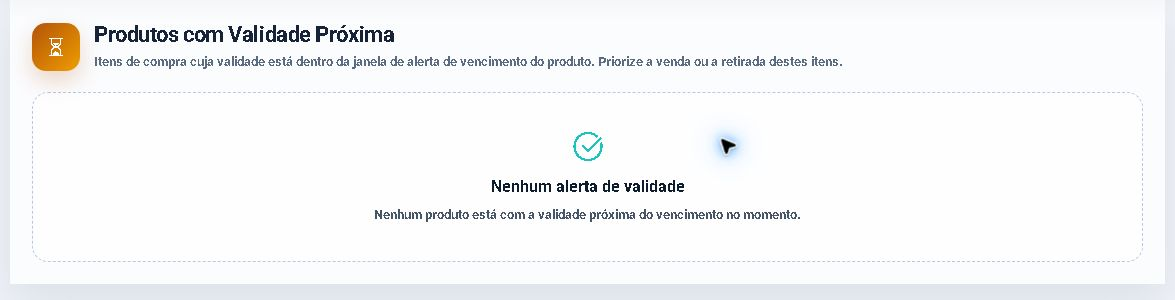
- Na tela Produtos com Validade Próxima, confira produto, fornecedor, data da compra, validade e Situação.
- Priorize a separação, venda permitida ou retirada física conforme a política da empresa. Quando houver itens, Imprimir gera a lista em PDF.
Resultado esperado
O item preenchido deixa de aparecer entre os produtos sem validade. Ele aparece em Produtos com Validade Próxima quando sua data estiver entre 30 dias antes e 30 dias depois de hoje e, ao mesmo tempo, a diferença em dias for menor ou igual à antecedência definida no produto.
Problemas frequentes
- Produto não entra no controle: confirme se Alerta de Venc. (Dias) está maior que zero e se existe um item de compra correspondente.
- Data não foi salva: hoje e datas passadas são recusadas; campos vazios são ignorados.
- A tela informou erro: recarregue a lista e confira os itens individualmente, pois datas válidas podem ter sido gravadas enquanto outra linha permaneceu pendente.
- Não há alerta próximo: a validade pode estar fora da faixa de 30 dias do sistema, fora da antecedência configurada ou continuar ausente. Uma antecedência maior que 30 dias não amplia essa faixa técnica.
- Alerta continua no topo: atualize a página depois da gravação e confira se ainda existem outros itens pendentes.
Como confirmar
Reabra Produtos sem Validade e confirme que o item preenchido não está mais na lista. Depois confira a data no item comprado. A presença futura em Validades próximas dependerá tanto da faixa de 30 dias do sistema quanto do número de dias configurado no produto.
Próximo passo
Defina com a equipe a rotina de conferência física dos lotes e consulte os alertas com frequência. Para descartar ou corrigir uma quantidade, registre a movimentação no controle de estoque.
Revisado em 22/07/2026.
Esse artigo foi útil?
Obrigado pelo retorno!
Sem problemas — fale direto com o nosso suporte que a gente resolve com você:
Chamar no WhatsApp ou ligue (32) 3721-6702