
Configurar e acompanhar o estoque mínimo
Defina o limite de reposição do produto e use o alerta para localizar itens abaixo do mínimo.
Objetivo: definir o estoque mínimo no cadastro do produto e acompanhar os itens que precisam de reposição. Resultado esperado: quando o saldo ficar abaixo do mínimo informado e o alerta estiver habilitado, o produto aparece na consulta de estoque abaixo do mínimo.
Antes de começar
Perfil ou permissão: Usuário autorizado a editar produtos e, para ativar o aviso, acessar a Configuração da Empresa.
Caminho: Cadastros > Produtos > Novo ou Editar > Estoque mínimo; depois Configurações > Configuração da Empresa > Alertas
- Produto correto localizado por nome, referência ou código de barras.
- Quantidade mínima definida pelo responsável pelas compras ou pelo estoque.
- Regra do alerta de estoque mínimo definida pela empresa.
1. Revise o produto
- Acesse Cadastros > Produtos e localize o item.
- Abra Editar ou use Novo Produto para um cadastro ainda não existente.
- Confira nome, referência e preços antes de alterar informações do estoque.
- Confirme se o cadastro aberto é realmente o item cujo ponto de reposição será definido.
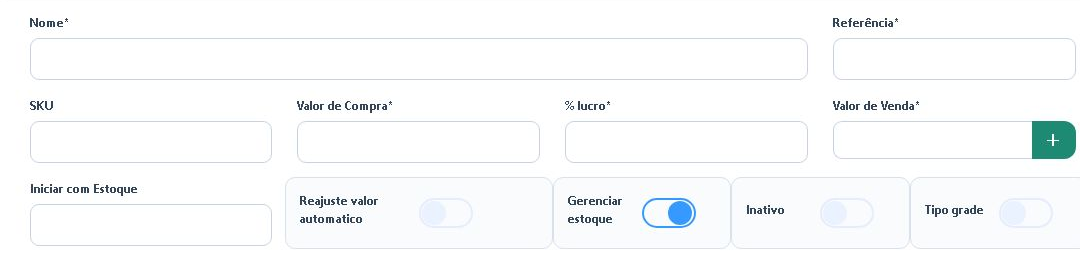
2. Informe o estoque mínimo
- No cadastro, localize o campo Estoque mínimo.
- Informe a quantidade aprovada para o ponto de reposição do item.
- Revise se a unidade usada pelo produto corresponde à quantidade informada.
- Salve o cadastro e volte à lista para confirmar o produto alterado.
3. Ative o alerta da empresa
- Acesse Configurações > Configuração da Empresa.
- Abra a etapa ALERTAS.
- Em Alertas do Sistema, ative Estoque minimo.
- Se Não Perturbe estiver ativo, ajuste essa opção conforme a política da empresa, pois ela desliga os alertas do topo.
- Salve a configuração.
4. Acompanhe a reposição
- Quando o alerta do topo estiver habilitado, abra Estoque abaixo do mínimo.
- Consulte os produtos indicados e compare o saldo com o mínimo cadastrado.
- Antes de solicitar reposição, confira movimentações recentes, compras ainda não concluídas e a contagem física.
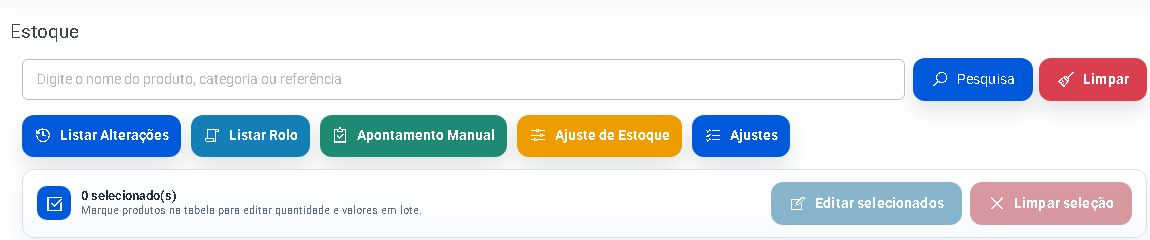
- Use a tela de estoque para pesquisar o item e investigar divergências.
Como confirmar
Abra novamente o cadastro e confirme o valor em Estoque mínimo. Quando o saldo estiver abaixo desse valor e o alerta estiver habilitado, consulte Estoque abaixo do mínimo e verifique se o produto aparece.
Problemas frequentes
- Produto não aparece no alerta: confirme se o estoque mínimo é maior que zero, se o saldo está realmente menor que o mínimo e se Estoque minimo está ativo em ALERTAS. Se o perfil possuir alertas individuais na Frente de Caixa, confira também se esse aviso não foi desligado para o usuário.
- Saldo parece incorreto: consulte as movimentações e a contagem física antes de mudar o mínimo.
- Alertas em excesso: revise se o mínimo cadastrado corresponde à necessidade real de reposição.
- Todos os alertas desapareceram: confira se Não Perturbe foi ativado na configuração da empresa.
Próximo passo
Para conferir entradas, saídas e correções, siga Controlar o estoque. Se houver diferença entre sistema e contagem, consulte Fazer ajuste manual e consultar movimentações de estoque.
Revisado em 22/07/2026.
Esse artigo foi útil?
Obrigado pelo retorno!
Sem problemas — fale direto com o nosso suporte que a gente resolve com você:
Chamar no WhatsApp ou ligue (32) 3721-6702