
Fornecedores e transportadoras
Cadastre fornecedores e transportadoras, reaproveite cadastros existentes e mantenha os dados de compra organizados.
Cadastre quem fornece mercadorias e quem realiza o transporte para reutilizar dados corretos em compras, pedidos e documentos. O objetivo é ter um único registro por pessoa ou empresa, com documento, endereço e contatos conferidos.
Antes de começar
Perfil ou permissão: Usuário com permissão para cadastrar fornecedores e transportadoras.
Caminho: Cadastros > Fornecedores ou Cadastros > Transportadoras
- CPF ou CNPJ e nome legal do parceiro.
- Endereço e contatos atualizados.
- Inscrição estadual e condição de contribuinte confirmadas, quando aplicáveis.
Pesquisar antes de cadastrar
- Abra a lista de Fornecedores ou de Transportadoras.
- Pesquise pelo nome, CPF ou CNPJ. Considere também abreviações e o nome fantasia.
- Se encontrar o parceiro, abra o cadastro existente e atualize apenas os dados necessários.
- Se não encontrar, clique na ação de novo cadastro correspondente.
Preencher o fornecedor
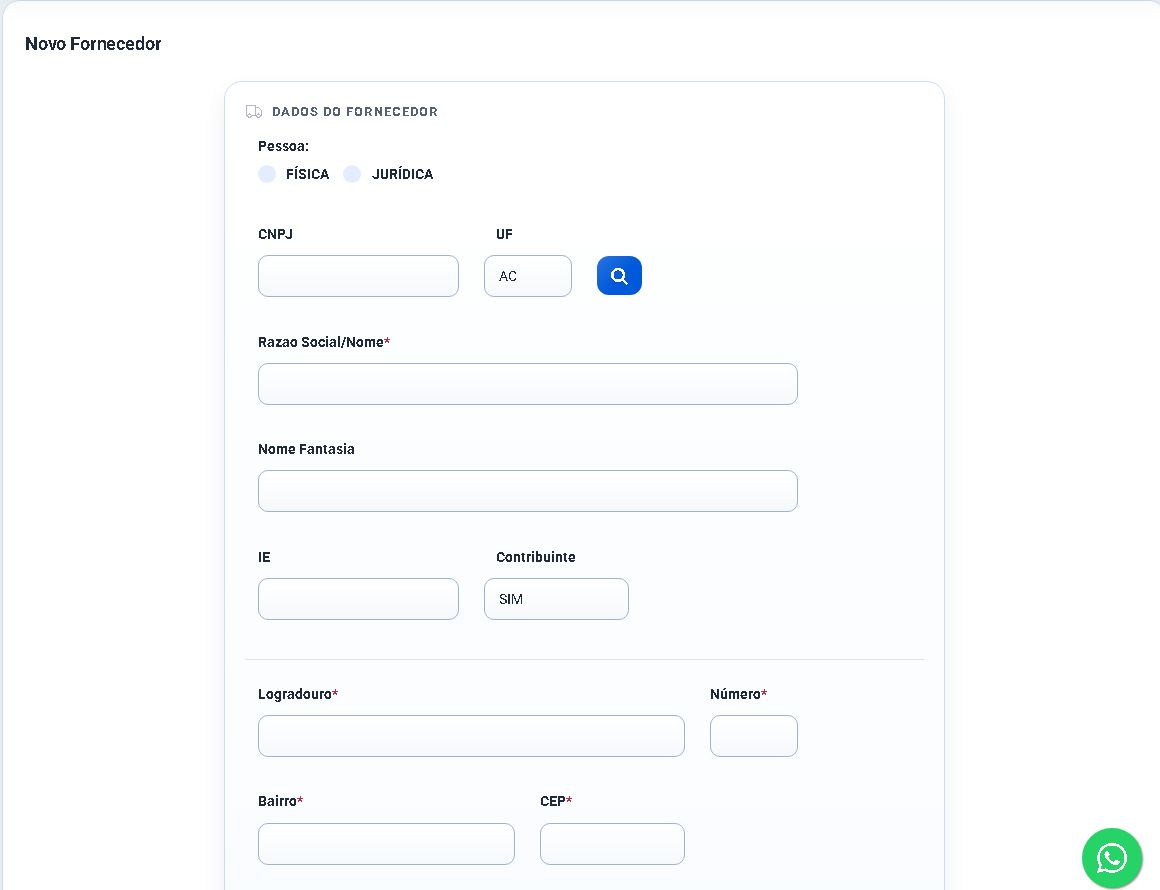
- Em Novo Fornecedor, escolha FÍSICA ou JURÍDICA.
- Para pessoa jurídica, informe CNPJ e UF. Use a lupa somente com o documento correto.
- Confira Razão Social/Nome, Nome Fantasia, IE e Contribuinte.
- Complete logradouro, número, bairro, CEP e os demais dados de contato solicitados.
- Revise o documento e salve.
Cadastrar a transportadora
- Acesse a lista de Transportadoras e inicie um novo cadastro.
- Informe os dados da empresa ou pessoa responsável pelo frete, sem reutilizar o cadastro de outro parceiro.
- Confira documento, inscrição estadual, endereço e contatos.
- Salve e volte à lista para pesquisar o registro criado.
Usar o fornecedor em um pedido
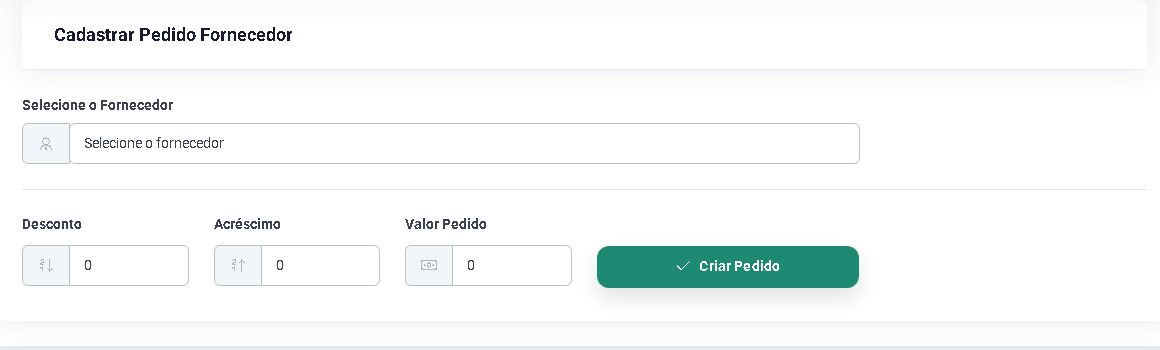
- Acesse Pedidos de Fornecedor e inicie um novo pedido.
- Em Selecione o Fornecedor, localize o cadastro validado.
- Revise Desconto, Acréscimo e Valor Pedido.
- Clique em Criar Pedido apenas quando o fornecedor e os valores estiverem corretos.
Resultado esperado
O fornecedor ou a transportadora pode ser localizado pelo nome ou documento e aparece nas seleções compatíveis. Em um pedido, o fornecedor escolhido corresponde ao cadastro revisado.
Problemas frequentes e como confirmar
- Documento já cadastrado: cancele o novo registro, pesquise novamente e edite o existente.
- Consulta por CNPJ não preenche: confira CNPJ, UF e conexão; preencha manualmente somente com dados oficiais em mãos.
- Parceiro não aparece na seleção: confirme que o cadastro foi salvo, está ativo e foi criado no tipo correto.
Próximo passo
Com o parceiro validado, crie uma cotação, um pedido de fornecedor ou registre a entrada conforme o documento recebido.
Revisado em 20/07/2026.
Esse artigo foi útil?
Obrigado pelo retorno!
Sem problemas — fale direto com o nosso suporte que a gente resolve com você:
Chamar no WhatsApp ou ligue (32) 3721-6702