
Criar uma cotação e comparar respostas de fornecedores
Monte a solicitação, acompanhe as respostas e compare condições antes de decidir a compra.
Uma nova cotação é criada para um fornecedor. Para comparar a mesma necessidade com outros fornecedores, salve a primeira com o campo Referencia, use Clonar e depois reúna as respostas em Cotações por referencia.
Antes de começar uma cotação comparável
Perfil ou permissão: Usuário responsável por compras com acesso a cotações e fornecedores.
Caminho: Entradas > Cotação
- Produtos, quantidades e prazo necessário definidos.
- Fornecedores cadastrados e contatos atualizados.
- Uma Referencia curta, com até 20 caracteres, para identificar o mesmo processo.
Criar a primeira cotação
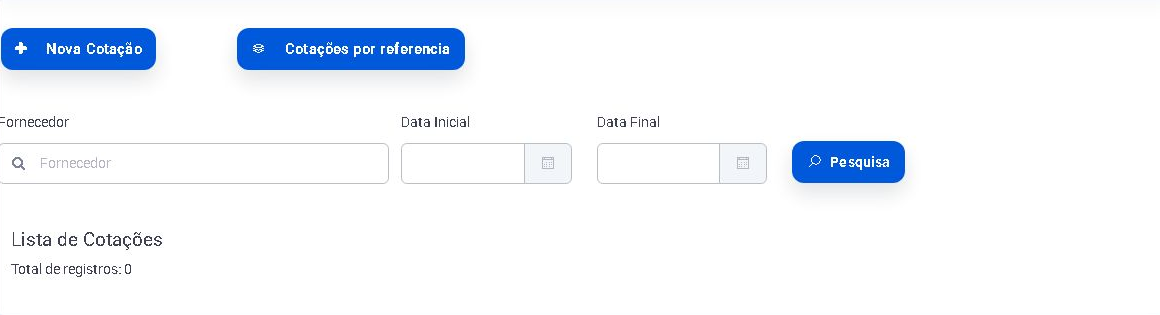
- Na lista, pesquise por Fornecedor, Data Inicial e Data Final para evitar duplicidade.
- Clique em Nova Cotação e selecione o primeiro Fornecedor.
- Preencha Referencia. Esse campo aparece com a orientação Necessário para clonar e será usado para agrupar as comparações.
- Adicione os produtos e informe as quantidades necessárias.
- Revise fornecedor, referencia, itens, unidades e quantidades; então salve a cotação.
Clonar para cada fornecedor
- Na cotação-base salva, abra a ação Clonar.
- Em Clonar Cotação, selecione um Fornecedor e clique em Adicionar.
- Repita para cada participante e confira a Lista de Fornecedores para clonar.
- Clique em Clonar. O C Controle cria uma cotação com os mesmos itens e a mesma Referencia para cada fornecedor selecionado.
- Abra cada cotação clonada e registre os valores e condições recebidos do fornecedor correspondente.
Agrupar e comparar as respostas
- Na lista, abra Cotações por referencia.
- Localize a referencia do processo e clique em Ver cotações.
- Confira se todos os fornecedores receberam os mesmos produtos, unidades e quantidades.
- Compare preço, quantidade atendida, frete, prazo e condição de pagamento. O menor valor unitário nem sempre representa o menor custo total.
- Use o indicador Melhor Resultado como apoio e confirme a escolha segundo os critérios da empresa.
Levar a condição aprovada para o pedido
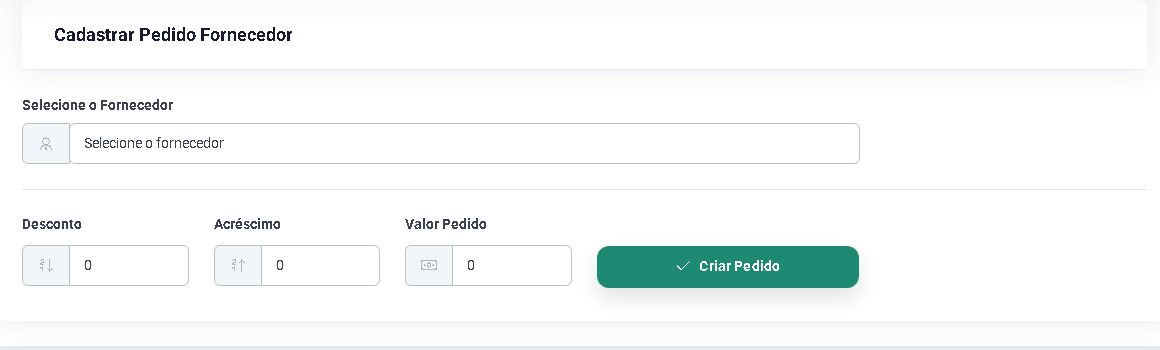
Ao preparar o pedido do fornecedor escolhido, transporte somente os itens e as condições aprovadas na comparação. Confira desconto, acréscimo e valor total antes de criar o pedido.
Resultado esperado
A cotação-base é clonada para cada fornecedor, todas mantêm a mesma referencia e as respostas aparecem agrupadas para comparação antes da decisão de compra.
Problemas frequentes e como confirmar
- Clonar não funciona: abra a cotação-base e confirme se o campo Referencia foi preenchido.
- Fornecedor não foi clonado: confirme se ele foi incluído na Lista de Fornecedores para clonar antes do clique final.
- Resposta não aparece no grupo: compare a referencia salva em cada cotação.
- Resultados não são comparáveis: revise produtos, unidades e quantidades em todas as cotações clonadas.
Próximo passo
Registre a decisão e acompanhe o pedido aprovado. No recebimento, use a Compra Fiscal, Compra Manual ou Compra Não Fiscal compatível com o documento recebido.
Revisado em 20/07/2026.
Esse artigo foi útil?
Obrigado pelo retorno!
Sem problemas — fale direto com o nosso suporte que a gente resolve com você:
Chamar no WhatsApp ou ligue (32) 3721-6702