
Cadastrar máquinas de cartão e taxas por parcela
Cadastre as administradoras de cartão com taxa de débito e taxas por parcela, e veja onde a máquina aparece na venda e no fechamento do caixa.
Objetivo: cadastrar as maquininhas (administradoras de cartão) que a loja usa, com a taxa de débito e as taxas por quantidade de parcelas, para identificar em qual máquina cada venda de cartão foi passada. Resultado esperado: a administradora passa a aparecer no campo Máquina do PDV e o nome dela sai no relatório de fechamento do caixa.
Antes de começar
Perfil ou permissão: Administrador ou responsável financeiro com permissão para a rotina Máquinas de cartão.
Caminho: Cadastros > Máquinas de cartão
- Lista das maquininhas em uso na loja, com o nome que a equipe usa para diferenciá-las.
- Extrato ou contrato da adquirente com a taxa de débito e as taxas por número de parcelas.
- Definição de até quantas parcelas a loja aceita, porque as taxas são cadastradas parcela a parcela.
1. Abra a tela de máquinas de cartão
Existem dois formatos de lista, conforme a configuração de listas da empresa. O cadastro é o mesmo nos dois.
- Abra Cadastros > Máquinas de cartão.
- No formato ADM de Cartao, a tela mostra a tabela com #, Nome e Acoes e o botão Adicionar logo acima.
- No formato Administracao de Cartoes, a tabela mostra ID, Nome, Taxa Debito e Acoes, e o botão de cadastro fica escondido: clique primeiro em Mostrar Acoes e depois em Novo.
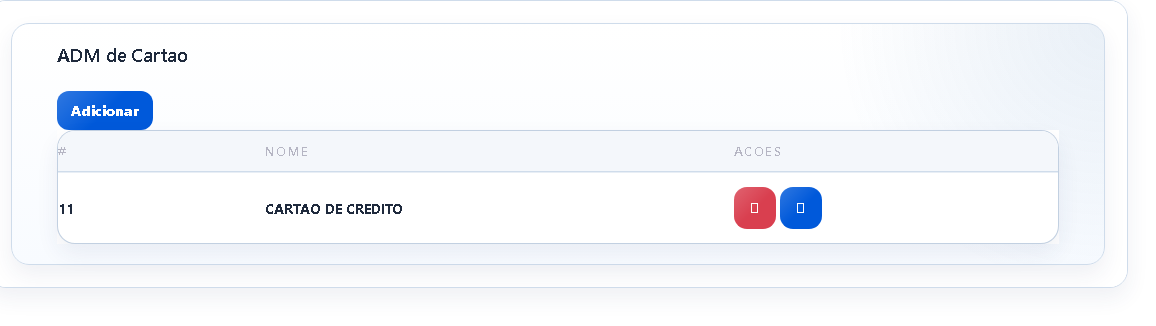
2. Cadastre a administradora e a taxa de débito
- Clique em Adicionar (ou Novo). Abre a janela Nova administradora.
- Em Descricao, escreva o nome pelo qual a equipe reconhece a maquininha. É esse texto que aparece no PDV.
- Em Taxa de debito (%), informe o percentual cobrado nas vendas no débito. O campo aceita casas decimais e não aceita valor negativo.
- Se a loja não trabalha com parcelamento nessa máquina, clique direto em Salvar.
- A mensagem Maquina criada com sucesso! confirma a gravação e a máquina passa a aparecer na lista.
3. Informe as taxas por quantidade de parcelas
- Ainda na janela, no bloco Parcelamento, digite em Numero de Parcelas até quantas parcelas a loja aceita nessa máquina.
- Clique em Gerar Parcelas. O sistema cria um campo para cada parcela, identificado como Taxa (1X), Taxa (2X) e assim por diante.
- Preencha o percentual de cada parcela conforme a tabela da adquirente.
- Clique em Salvar.
- Se depois você gerar as parcelas de novo com um número maior, os percentuais já digitados são mantidos nas primeiras posições e só as novas linhas nascem vazias.
4. Edite ou exclua uma máquina
- Na lista, clique no ícone de lápis da linha. A janela abre como Editar administradora, já com Descricao, Taxa de debito (%) e as taxas de parcela preenchidas.
- Ajuste o que precisar e clique em Salvar alterações. A mensagem Maquina atualizada com sucesso! confirma a gravação.
- Para excluir, clique no ícone de lixeira da linha e confirme a pergunta de exclusão que aparece na tela. Depois de confirmar, o sistema mostra Maquina Excluida!.
Excluir uma administradora a remove do campo Máquina das próximas vendas. Vendas antigas continuam gravadas, mas o nome deixa de existir no cadastro; se você só quer parar de usá-la, prefira renomear em vez de excluir.
5. Escolha a máquina na venda do PDV
- No PDV, ao finalizar com cartão, abra os dados do pagamento em cartão.
- No campo Máquina, escolha a administradora cadastrada. O campo começa em -- e é opcional.
- Os campos de Autorização e CNPJ ao lado também são opcionais e servem para conferência posterior.
- A venda guarda a máquina escolhida. No modelo de fechamento de caixa que traz a coluna Máquina, o nome da administradora aparece nas linhas pagas em Cartão de Crédito.
Problemas frequentes
- Não encontro o botão de cadastrar máquina: na lista Administracao de Cartoes o botão só aparece depois de clicar em Mostrar Acoes. Ao clicar, o próprio botão passa a se chamar Esconder Acoes.
- Salvei e a janela fechou sem mensagem nenhuma: normalmente algum campo não passou na validação. Reabra o cadastro, confira Descricao preenchida e percentuais numéricos sem sinal negativo, e salve outra vez.
- A maquininha não aparece no PDV: confirme que ela foi salva em Cadastros > Máquinas de cartão e recarregue a tela do PDV. O campo Máquina é montado quando o PDV abre.
- Salvei e voltou "Erro ao salvar a maquina!": confira Descricao preenchida e percentuais válidos — as taxas precisam ser números maiores ou iguais a zero.
- A taxa que cadastrei não mudou o valor da venda: é o comportamento esperado. A taxa da máquina é um registro do cadastro; o acréscimo ou desconto no PDV vem de Cadastros > Taxas e da opção Taxa cartão PDV.
- Cliquei em Gerar Parcelas e perdi o que tinha digitado: o sistema preserva os percentuais já preenchidos ao regerar. Se você reduzir o número de parcelas, as linhas que sobram são descartadas — confira antes de salvar.
- O relatório de fechamento não mostra a máquina: a coluna Máquina existe apenas no modelo de fechamento que a traz e só é preenchida em pagamentos de Cartão de Crédito com máquina escolhida na venda.
- Excluí a máquina errada: não há desfazer. Cadastre-a de novo com o mesmo nome; as vendas antigas não são recuperadas automaticamente.
Como confirmar
Reabra Cadastros > Máquinas de cartão e localize a administradora na lista pelo Nome. Clique no lápis e confira se Taxa de debito (%) e as linhas Taxa (1X), Taxa (2X) abriram com os percentuais gravados. Em seguida, abra o PDV e verifique se ela aparece no campo Máquina, sem finalizar nenhuma venda de teste.
Próximo passo
Cadastre também os percentuais que o PDV usa no cálculo em Configurar taxas de cartão e calcular o valor na maquininha. Para amarrar o recebimento ao plano de contas, veja Contas bancárias, formas de pagamento e descontos.
Revisado em: 27/08/2026.
Esse artigo foi útil?
Obrigado pelo retorno!
Sem problemas — fale direto com o nosso suporte que a gente resolve com você:
Chamar no WhatsApp ou ligue (32) 3721-6702