
Configurar contas bancárias, formas de pagamento e descontos
Organize contas, meios de recebimento e regras de desconto usadas nas vendas e no financeiro.
Objetivo: preparar os cadastros financeiros usados no caixa, nas vendas e nas baixas. Resultado esperado: cada movimento usa uma forma de pagamento válida, uma conta bancária identificável e o desconto autorizado.
Antes de começar
Perfil ou permissão: Administrador ou responsável financeiro com permissão de configuração.
Caminho: Cadastros > Contas bancárias; Financeiro > Formas de Pagamento; Financeiro > Desconto por Pagamento
- Relação das contas da empresa e saldo inicial conferido.
- Planos de contas de entrada e de saída revisados pelo responsável financeiro.
- Política comercial de descontos aprovada.
1. Cadastre a conta bancária
- Abra Contas Bancárias e clique em Nova Conta.
- Informe descrição, status, banco, agência, conta e titular.
- Preencha o campo Saldo somente com um valor conciliado para o início do controle.
- Salve e confirme que a conta aparece na lista.
2. Vincule a forma de pagamento aos planos de contas
- Em Financeiro, abra Formas de Pagamento.
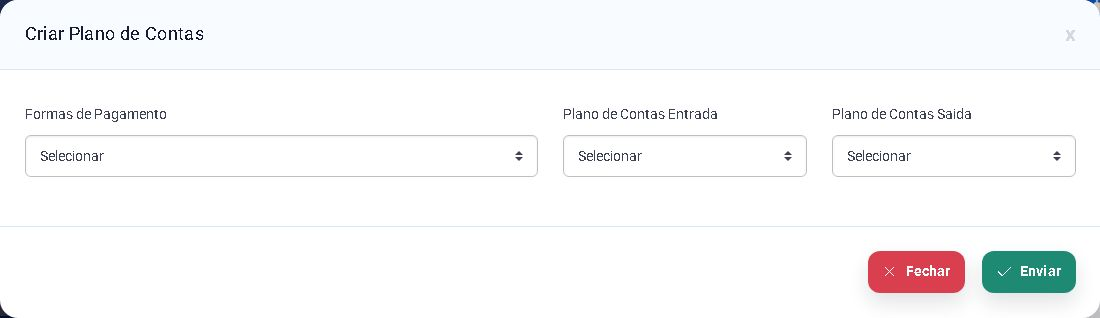
- Clique em Vincular a Plano.
- Escolha a Forma de Pagamento.
- Selecione o Plano de Contas Entrada usado nos recebimentos e o Plano de Contas Saída usado nos pagamentos.
- Clique em Enviar. A mensagem Plano vinculado com sucesso! confirma a gravação.
A lista passa a mostrar a descrição da forma e as colunas Entrada e Saída. O botão Excluir remove esse vínculo; use-o somente depois de confirmar o mapeamento correto com o responsável financeiro.
3. Configure descontos por forma de pagamento
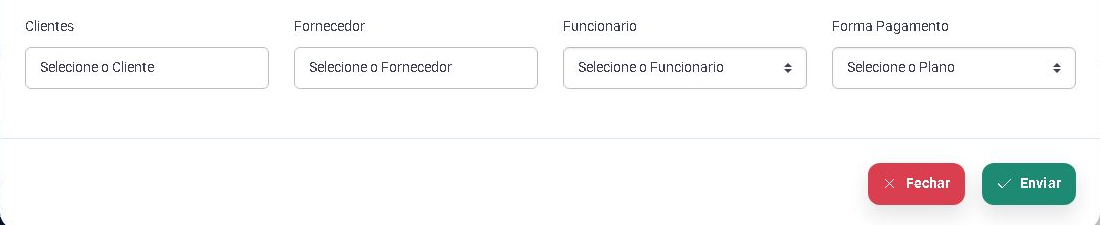
- Abra Desconto por Formas de Pagamentos.
- Clique em Novo Desconto.
- Marque somente as formas autorizadas e informe o percentual de cada uma.
- Clique em Salvar e comunique a regra aos operadores.

Problemas frequentes
- Conta não aparece: confirme se está ativa e vinculada à empresa atual.
- Entrada ou saída não aparece na lista: confira se o plano do tipo correspondente foi selecionado antes de enviar.
- Vínculo incorreto: confirme o plano certo com o financeiro antes de usar Excluir e refazer o vínculo.
- Desconto não aparece: confirme se a forma foi marcada, se o percentual foi preenchido e se a tela foi salva.
- Saldo inicial incorreto: não compense com lançamentos aleatórios; faça a conciliação com o responsável.
Como confirmar
Na lista Formas de Pagamento, confira a descrição e os planos mostrados nas colunas Entrada e Saída. Em Desconto Por Formas de Pagamentos, a forma marcada deve aparecer em Seus descontos permitidos. Não conclua uma operação fictícia para testar.
Próximo passo
Cadastre as contas reais e padronize com a equipe qual forma e conta usar em cada recebimento ou pagamento.
Revisado em: 20/07/2026.
Esse artigo foi útil?
Obrigado pelo retorno!
Sem problemas — fale direto com o nosso suporte que a gente resolve com você:
Chamar no WhatsApp ou ligue (32) 3721-6702