
Configurar taxas de cartão e calcular o valor na maquininha
Cadastre percentuais por forma e parcela e use a calculadora para estimar o valor cobrado sem registrar uma venda.
O C Controle oferece duas rotinas distintas: Taxas de cartão salva percentuais por forma de pagamento e parcela para uso no PDV, enquanto Cálculo da Maquininha faz uma simulação manual na tela. A calculadora não lê nem grava as taxas cadastradas.
Antes de começar
Perfil ou permissão: Administrador ou responsável financeiro autorizado a cadastrar taxas; a calculadora exige apenas acesso à rotina de movimentações.
Caminho: Cadastros > Taxas; Movimentações > Cálculo da Maquininha
- Tabela de taxas fornecida pela adquirente para cada forma e quantidade de parcelas.
- Definição aprovada para a opção Taxa cartão PDV: não aplicar, repassar ao cliente ou absorver pela loja.
- Percentuais revisados com o responsável financeiro antes da gravação.
Cadastrar taxas por forma e parcela
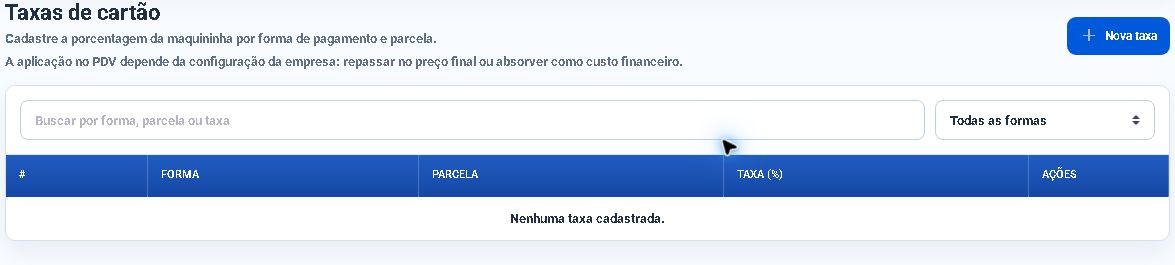
- Abra Cadastros > Taxas.
- Clique em Nova taxa.
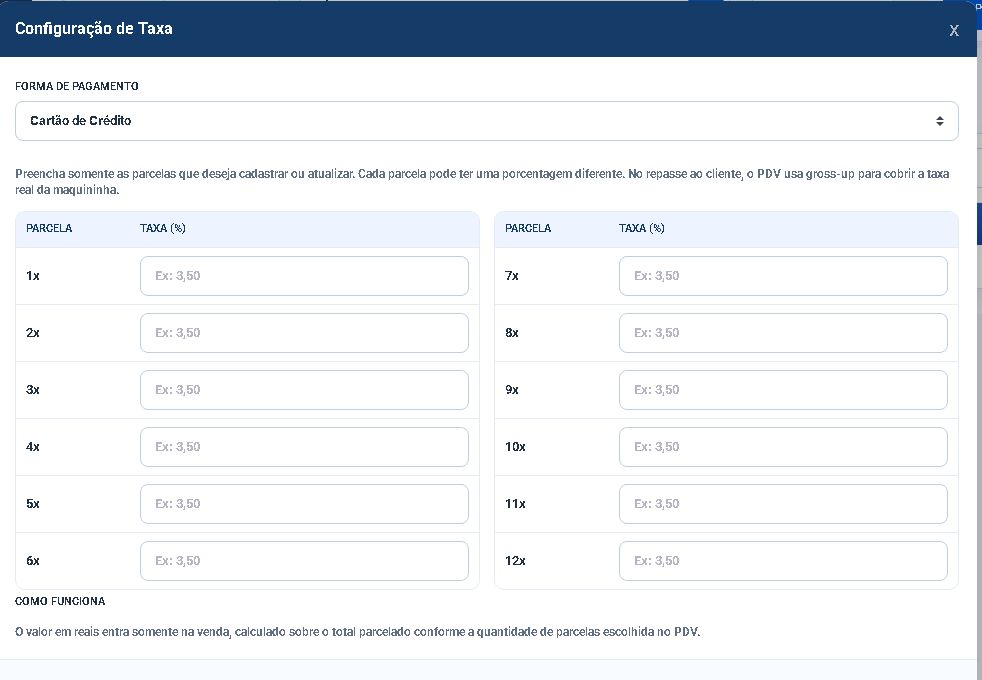
- Em Forma de pagamento, escolha a opção correspondente à tabela da adquirente.
- Preencha somente as parcelas desejadas. Cada linha de Parcela pode ter uma Taxa (%) diferente.
- Clique em Salvar.
- Na lista, confira Forma, Parcela e Taxa (%). Use Editar ou Excluir somente depois de confirmar a regra que será substituída.
Entender como o PDV usa a taxa
- Não aplicar automaticamente: a taxa fica cadastrada, mas não altera o pagamento no PDV.
- Repassar ao cliente (preço final): o PDV calcula um acréscimo para que o valor líquido cubra a taxa real da maquininha. Esse cálculo usa gross-up e pode aumentar o total cobrado.
- Absorver taxa da maquininha: o total do cliente não recebe o acréscimo; a taxa reduz o valor líquido considerado para a operação.
A opção aplicada é definida em Taxa cartão PDV, nas configurações da empresa. A taxa cadastrada precisa corresponder à forma e ao número de parcelas escolhidos na finalização.
Fazer uma simulação manual
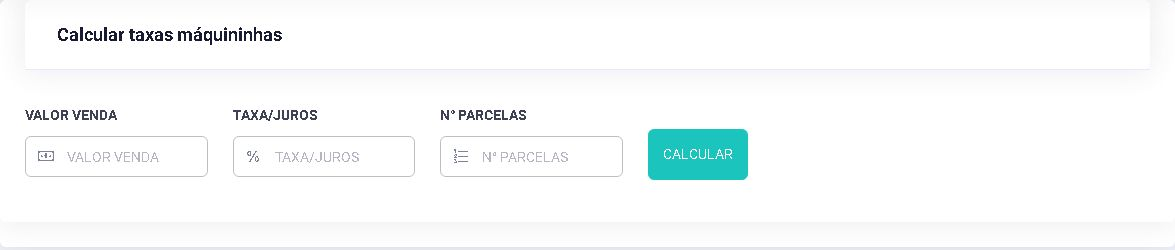
- Abra Movimentações > Cálculo da Maquininha.
- Informe VALOR VENDA.
- Digite a porcentagem em TAXA/JUROS.
- Informe N° PARCELAS. Se o campo ficar vazio ou zerado, a tela usa uma parcela.
- Clique em Calcular.
- Confira TAXA/JUROS, N° PARCELAS, VALOR VENDA, VALOR A SER PAGO e o valor da parcela exibida.
Resultado esperado
A lista de taxas passa a mostrar a combinação salva de forma e parcela. No PDV, sua aplicação depende de Taxa cartão PDV. Na calculadora manual, o resultado aparece somente na tela com o total e o valor parcelado.
Problemas frequentes
- Taxa não aparece na lista: confirme se ao menos uma parcela foi preenchida antes de clicar em Salvar.
- PDV não aplicou a regra: confira a opção Taxa cartão PDV, a forma de pagamento e o número de parcelas selecionado.
- Total do PDV difere da calculadora: isso pode ser esperado, pois o repasse no PDV usa gross-up e a calculadora usa juros simples por parcela.
- Percentual recusado: use um valor maior ou igual a zero e menor que 100, com a casa decimal revisada.
- Calculadora não apresentou resultado válido: confirme se o valor da venda foi preenchido e é maior que zero e se a taxa foi preenchida. A taxa zero é aceita e mantém o total igual ao valor da venda.
Como confirmar
Reabra Taxas e localize a combinação de forma, parcela e percentual salva. Para o PDV, confira a prévia da forma de pagamento em uma operação real antes de finalizar; não conclua uma venda fictícia. Na calculadora, repita os mesmos campos e confirme o resultado exibido, lembrando que ele não é persistido.
Próximo passo
Documente com a equipe quando a taxa será repassada ou absorvida e revise a tabela sempre que a adquirente alterar o contrato. Antes da primeira venda, confira uma combinação de cada forma de pagamento.
Revisado em 22/07/2026.
Esse artigo foi útil?
Obrigado pelo retorno!
Sem problemas — fale direto com o nosso suporte que a gente resolve com você:
Chamar no WhatsApp ou ligue (32) 3721-6702