
Cadastrar a Tabela CFOP de Entrada
Monte o de-para entre o CFOP que vem no XML do fornecedor, o CFOP de entrada e os CFOPs de saída, e resolva a pendência de CFOP na importação da nota.
Objetivo: cadastrar o de-para entre o CFOP que vem no XML do fornecedor, o CFOP de entrada e os CFOPs de saída, para que a importação da nota de entrada já traga os códigos certos. Resultado esperado: ao importar um XML com aquele CFOP, a tela de entrada deixa de acusar pendência e os itens entram com o CFOP de entrada e de saída definidos no cadastro.
Antes de começar
Perfil ou permissão: Usuário com acesso ao menu Entradas e responsável pela conferência das notas de compra.
Caminho: Entradas > Tabela CFOP de Entrada
- Os quatro CFOPs da regra confirmados com o contador: o que vem no XML, o de entrada e os dois de saída.
- Cada CFOP precisa ter exatamente 4 dígitos — o cadastro recusa qualquer valor diferente disso.
- Naturezas de operação já cadastradas, porque elas também podem determinar o CFOP de entrada quando não há regra nesta tabela.
1. Entenda para que serve a tabela
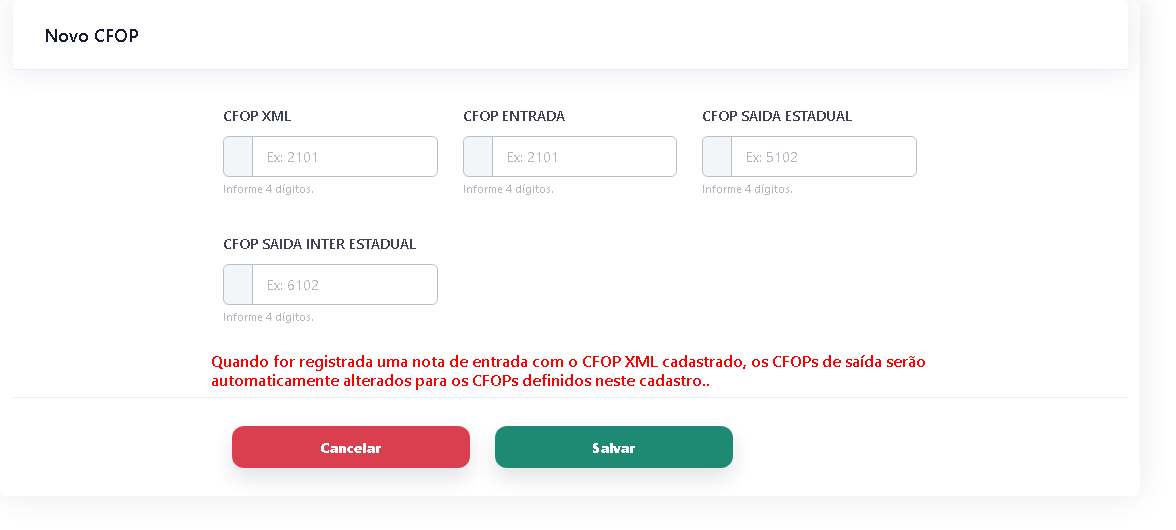
- Cada linha da tabela guarda quatro códigos: CFOP XML (o que vem na nota do fornecedor), CFOP ENTRADA, CFOP SAIDA ESTADUAL e CFOP SAIDA INTER ESTADUAL.
- Na importação do XML de compra, o sistema procura uma linha cujo CFOP XML, CFOP SAIDA ESTADUAL ou CFOP SAIDA INTER ESTADUAL seja igual ao CFOP do item da nota.
- Achando a linha, ele usa o CFOP ENTRADA dela para o item e o CFOP de saída definido no mesmo cadastro. É o que o próprio cadastro avisa em vermelho: os CFOPs de saída passam a ser os definidos aqui.
- Não achando linha nenhuma, o sistema tenta o CFOP de entrada da Natureza de Operação marcada para sobrescrever CFOP; se também não achar, a nota abre com pendência de CFOP.
2. Cadastre uma regra de CFOP
- Abra Entradas > Tabela CFOP de Entrada. A tela mostra Total de registros e a lista das regras já cadastradas.
- Clique em Novo CFOP.
- Preencha CFOP XML com o código que o fornecedor usa na nota, por exemplo 2101.
- Preencha CFOP ENTRADA com o código que a sua empresa deve usar ao registrar essa compra.
- Preencha CFOP SAIDA ESTADUAL e CFOP SAIDA INTER ESTADUAL com os códigos de venda dentro e fora do estado, por exemplo 5102 e 6102.
- Clique em Salvar. Os quatro campos são obrigatórios e cada um precisa ter 4 dígitos.
- Confira a linha nova na lista. A tela não tem edição: para mudar uma regra, exclua a linha pelo ícone da lixeira e cadastre de novo.
3. Resolva a pendência direto na importação do XML
- Se a nota importada tiver item sem regra, a tela Importacao de XML abre a pergunta "Você não possui nenhum CFOP cadastrado para essa entrada, quer cadastrar um agora ?" e mostra a faixa vermelha Pendencia de CFOP.
- Responda Sim, cadastrar ou clique em Resolver agora na faixa vermelha para abrir Lista CFOP dos Itens dos Produtos.
- Na parte de cima estão os CFOPs encontrados nos itens do XML; na de baixo, as regras já cadastradas com CFOP XML, CFOP Entrada e CFOP Saída.
- Para trocar o CFOP de saída dos itens, selecione um CFOP na lista de cima, selecione a regra de destino na lista de baixo e clique em OK. O sistema informa em quantos itens o CFOP foi atualizado.
- Para criar uma regra que ainda não existe, clique em Novo, preencha os quatro campos de Cadastro CFOP e clique em Cadastrar. A página recarrega já com a regra valendo.
- Esse cadastro pelo modal atualiza a linha existente do mesmo CFOP ENTRADA, em vez de criar uma duplicada.
Problemas frequentes
- Toda nota que importo pergunta se quero cadastrar um CFOP: não existe regra para o CFOP daquele item nem natureza de operação que sobrescreva o CFOP. Cadastre a regra e a pergunta deixa de aparecer para as próximas notas com o mesmo código.
- O CFOP de saída do produto veio diferente do que eu esperava: a regra desta tabela é o que manda quando o CFOP do XML casa com uma linha cadastrada. Confira os campos CFOP SAIDA ESTADUAL e CFOP SAIDA INTER ESTADUAL da linha correspondente.
- Não achei o botão de editar: a tela só cadastra e exclui. Para corrigir, remova a linha e cadastre de novo — ou refaça o cadastro pelo modal da importação, que sobrescreve a linha do mesmo CFOP de entrada.
- Aparece "Preencha todos os campos de CFOP com 4 digitos antes de cadastrar": algum campo ficou vazio ou com menos de quatro números. Todo CFOP tem exatamente 4 dígitos.
- Cliquei em OK no modal e apareceu "Nenhum item com o CFOP informado foi encontrado": o CFOP escolhido na lista de cima não está mais nos itens da nota, provavelmente porque já foi trocado. Feche o modal e confira a coluna de CFOP na lista de itens.
- Cadastrei a regra depois de importar a nota: a regra vale a partir da próxima importação. Confira e ajuste os CFOPs dos itens da nota que já está aberta antes de finalizar a entrada.
Como confirmar
Na tela Tabela de CFOP, a regra aparece na lista com os quatro códigos e o Total de registros aumenta. Na prática, a confirmação é importar um XML com aquele CFOP: a faixa Pendencia de CFOP não aparece e a etiqueta de CFOP no topo da importação mostra o par entrada/saída esperado.
Próximo passo
Siga a conferência da nota em Registrar a nota de entrada e confira o que revisar nos itens em Produto criado pela entrada: o que conferir. Para as regras de CFOP que valem na saída, veja Configurar natureza de operação e CFOP.
Revisado em: 27/08/2026.
Esse artigo foi útil?
Obrigado pelo retorno!
Sem problemas — fale direto com o nosso suporte que a gente resolve com você:
Chamar no WhatsApp ou ligue (32) 3721-6702