
Cadastrar Tabelas de Preços e aplicar preços alternativos
Cadastre as tabelas em Tabela Preços, informe os valores alternativos dentro do produto, vincule a tabela ao cliente e escolha o preço na Frente de Caixa.
Objetivo: cadastrar as Tabelas de Preços da empresa, criar preços alternativos por produto dentro de cada tabela e usá-los na venda. Resultado esperado: a tabela aparece em Lista de Tabelas, o produto passa a ter valores extras vinculados a ela e, na Frente de Caixa, o preço alternativo pode ser escolhido no momento da venda.
Antes de começar
Perfil ou permissão: Usuário com acesso ao menu Cadastros e ao cadastro de produtos.
Caminho: Cadastros > Tabela Preços
- Defina antes quais políticas de preço existem de verdade: atacado, varejo, cartão, à vista, revenda.
- O nome da tabela é curto — pense em um rótulo objetivo, sem frases.
- Para preencher os valores é preciso ter os produtos já cadastrados.
- Tabela Preços não é a mesma tela que Lista de Preços; leia a primeira seção antes de começar.
1. Tabela Preços não é a mesma coisa que Lista de Preços
São dois recursos diferentes, em dois itens de menu diferentes, e é comum confundi-los.
- Cadastros > Tabela Preços cadastra apenas o nome das tabelas. Os valores são digitados um a um, dentro do cadastro de cada produto, e a tabela pode ser vinculada ao cliente.
- Cadastros > Lista de Preços é outra tela: lá você define uma fórmula (percentual ou valor sobre uma base) e o sistema gera os preços de vários produtos de uma vez.
- Se o que você quer é reajustar muitos itens por uma regra, o caminho é Lista de Preços. Se o que você quer é ter dois ou três valores fixos por produto, escolhidos na hora da venda, o caminho é este artigo.
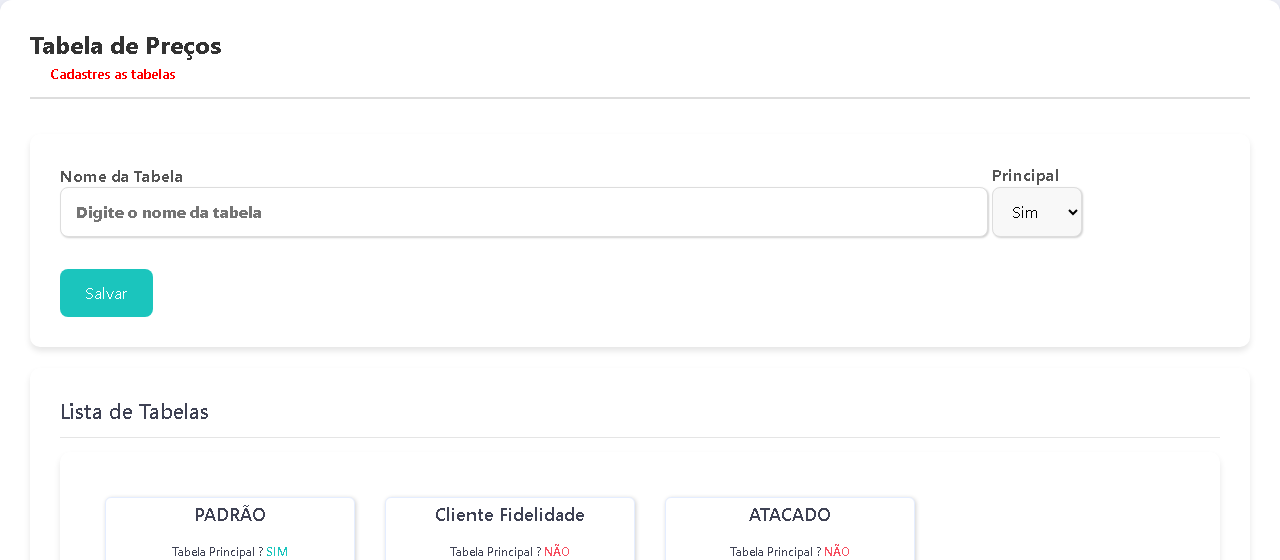
2. Cadastre a tabela
- Abra Cadastros > Tabela Preços.
- Preencha Nome da Tabela.
- Escolha Principal: Sim ou Não. O campo já vem em Sim.
- Clique em Salvar. A mensagem Tabela criada/editada! confirma a gravação.
- A tabela passa a aparecer como cartão em Lista de Tabelas, com a linha Tabela Principal ? mostrando SIM ou NÃO.
O campo Principal hoje é apenas uma marcação visual na lista: ele não faz o sistema escolher a tabela sozinho na venda nem em nenhuma outra tela.
3. Edite ou apague uma tabela
- No cartão da tabela, o ícone de lápis carrega os dados dela no formulário do topo da página, que passa a funcionar em modo de edição.
- Altere o Nome da Tabela ou o campo Principal e clique em Salvar.
- O ícone de lixeira pergunta Tem certeza que deseja apagar essa tabela ?. Confirme em Sim, deletar.
- Se a tabela já tiver preços gravados em produtos, a exclusão não é permitida e a tela responde Não foi possivel apagar.. Apague antes os preços daquela tabela nos produtos.
4. Informe os preços da tabela dentro do produto
- Abra o cadastro do produto e localize o campo Valor de Venda*.
- Clique no botão + ao lado do valor. Abre a janela Novos Preços.
- Preencha Nome (o rótulo que aparece na venda, por exemplo a forma de pagamento), Valor e escolha a Tabela Preço.
- Clique em Adicionar. Repita para cada preço alternativo daquele produto.
- Os preços já gravados aparecem na tabela inferior da janela, com o botão de lixeira para remover cada um.
Esses valores são adicionais: o Valor de Venda do produto continua sendo o preço padrão e não é alterado por eles.
5. Vincule a tabela a um cliente
- Abra o cadastro do cliente e localize o campo Tabela Preço (Opcional).
- Escolha a tabela e salve o cliente.
- Na venda em que esse cliente estiver selecionado, o sistema oferece apenas os preços da tabela dele. Sem cliente vinculado, são oferecidos os preços de todas as tabelas.
6. Use o preço alternativo na Frente de Caixa
- Na Frente de Caixa, selecione o cliente (quando houver) e adicione o produto à venda.
- Se aquele produto tiver preços cadastrados, abre a janela Preços Relacionados ao Produto com as colunas Forma de Pagamento e Valor, agrupadas pelo nome da tabela.
- Clique em Utilizar na linha do preço desejado. O valor do item na venda é substituído e o total é recalculado.
- Para manter o preço padrão do cadastro, clique em Fechar sem escolher nada.
7. Confira depois no relatório
- Abra Relatórios > Relatórios Gerais e expanda o Relatório de Vendas.
- No campo Tabela de Preço, escolha a tabela desejada (ou deixe em TODAS).
- Gere o relatório: ele traz as vendas em que um preço daquela tabela foi efetivamente utilizado.
Problemas frequentes
- A janela Novos Preços diz que preciso ter uma tabela: nenhum registro foi criado ainda em Cadastros > Tabela Preços. Cadastre a tabela primeiro e volte ao produto.
- Criei a tabela e ela não aparece no cadastro do cliente: a lista de tabelas do formulário de cliente fica guardada por até 30 minutos. Aguarde e recarregue a tela, ou peça ao suporte a limpeza do cache. No cadastro do produto a tabela nova aparece imediatamente.
- Editei uma tabela e ela sobrescreveu outra: o formulário continuou em modo de edição depois do clique no lápis. Recarregue Tabela Preços antes de cadastrar a próxima e confira os nomes na Lista de Tabelas.
- Não consigo apagar a tabela: ela ainda tem preços vinculados em produtos. Abra os produtos, remova os preços daquela tabela na janela Novos Preços e tente de novo.
- O preço alternativo não aparece na venda: confira se o produto realmente tem preço cadastrado naquela tabela e, se o cliente estiver selecionado, se a tabela dele é a mesma. Com cliente vinculado a outra tabela, os preços das demais não são oferecidos.
- Marquei Principal como Sim e nada mudou: o campo apenas identifica a tabela na lista. Ele não define preço padrão nem seleciona a tabela automaticamente na venda.
- O relatório por Tabela de Preço volta vazio: ele considera as vendas em que o operador clicou em Utilizar na janela de preços. Vendas fechadas com o valor padrão do produto não entram nesse filtro.
Como confirmar
Em Cadastros > Tabela Preços, a tabela aparece como cartão em Lista de Tabelas. No cadastro do produto, a janela Novos Preços lista os valores gravados com nome e valor. Na Frente de Caixa, ao adicionar o produto, a janela Preços Relacionados ao Produto mostra o nome da tabela em destaque e o preço com o botão Utilizar.
Próximo passo
Para reajustar muitos produtos por uma regra em vez de digitar valor a valor, veja Configurar tabelas e listas de preços e Produtos por Tabela de Preços: criar, preencher e aplicar. Para consultar um preço sem abrir venda, use Consultar preços sem iniciar uma venda.
Revisado em: 27/08/2026.
Esse artigo foi útil?
Obrigado pelo retorno!
Sem problemas — fale direto com o nosso suporte que a gente resolve com você:
Chamar no WhatsApp ou ligue (32) 3721-6702