
Produtos por Tabela de Preços: criar, preencher e aplicar
Preencha produtos em uma Lista de Preço, revise uma amostra e aplique a tabela na venda sem alterar o preço padrão do cadastro.
Produtos por Tabela de Preços permitem vender o mesmo cadastro com condições diferentes — por exemplo, varejo, atacado ou cliente específico — sem substituir o preço padrão que está no produto.
Antes de criar a tabela
Perfil ou permissão: Usuário com permissão para Lista de Preços e autorização para alterar política comercial.
Caminho: Cadastros > Lista de Preços.
- Nome claro para a tabela, como Varejo, Atacado ou Cliente Especial.
- Base de cálculo, percentual ou valor aprovados pela empresa.
- Produtos, serviços, categorias ou clientes que participarão da condição.
Como a tabela afeta o produto
| Elemento | Comportamento |
|---|---|
| Preço padrão do produto | Permanece no cadastro. A Lista de Preço não altera o preço padrão somente por ser criada ou preenchida. |
| Preço na operação | É calculado quando a Lista de Preço correta é selecionada na venda ou no orçamento compatível. |
| Produtos da tabela | Podem ser incluídos pela geração da lista, categoria, cliente ou seleção manual, conforme a necessidade. |
| Cliente associado | Pode receber uma tabela específica quando a relação for configurada na lista. |
Passo a passo: criar e preencher produtos
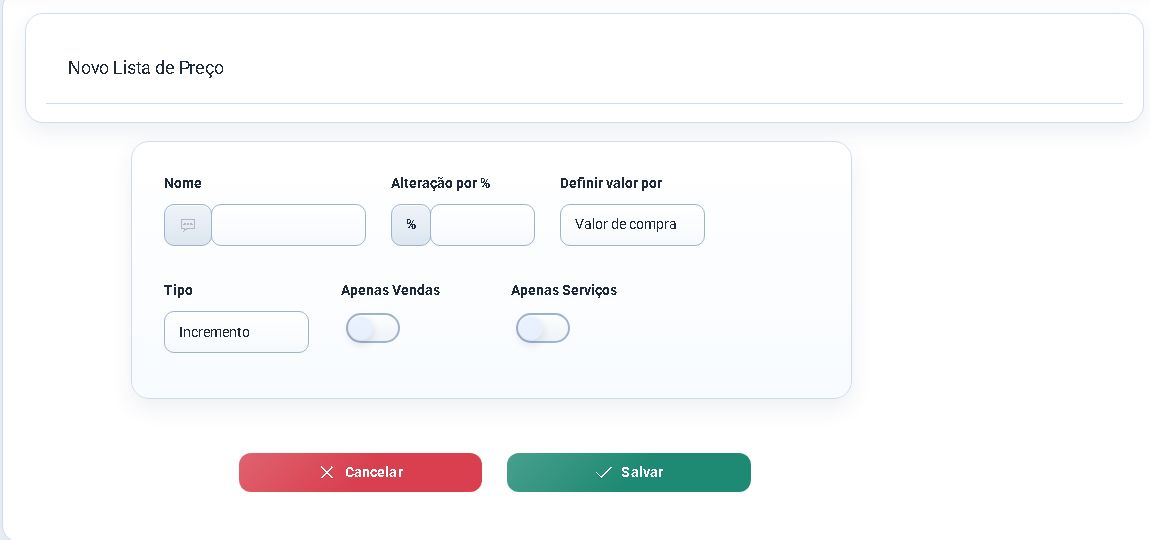
- Abra Cadastros > Lista de Preços e clique em Nova Lista de Preço.
- Informe um nome que deixe a regra óbvia para quem vende.
- Escolha se a alteração será por R$ ou por %, a base de cálculo e a regra de incremento ou redução disponível na tela.
- Quando a condição for exclusiva, defina se vale apenas para vendas ou apenas para serviços.
- Salve a lista e abra Ver lista.
- Use a ação que corresponde ao alcance desejado: Gerar Lista de Produtos, Gerar Lista por Categoria, Gerar Lista por Cliente ou Selecionar Produtos.
- Revisar uma amostra antes de usar em vendas: confira pelo menos produtos baratos, caros, com desconto e com margem pequena.
Aplicar a tabela na venda
- Abra o orçamento ou a venda que receberá a condição especial.
- Selecione a Lista de Preço correta antes de finalizar.
- Adicione ou confira os produtos e compare os valores apresentados com a regra aprovada.
- Verifique o cliente e a condição comercial antes de receber o pagamento.
Atenção: escolher uma tabela errada pode mudar o preço de muitos itens na mesma venda. Não use desconto manual para simular uma lista sem primeiro confirmar a política comercial e a tabela aplicável.

Problemas frequentes
- A lista está vazia: salve a lista e execute a geração ou seleção de produtos em Ver lista.
- O valor não mudou: confirme se a Lista de Preço foi selecionada na operação e se a regra se aplica a vendas ou serviços.
- Cliente não recebeu a condição: revise a associação feita em Gerar Lista por Cliente.
- Preço inesperado: confira base, percentual, tipo de alteração e uma amostra dos itens; não publique a condição sem entender a diferença.
Próximo passo: para o cadastro geral de listas e valores pontuais, consulte Configurar tabelas e listas de preços.
Revisado em: 24/08/2026.
Esse artigo foi útil?
Obrigado pelo retorno!
Sem problemas — fale direto com o nosso suporte que a gente resolve com você:
Chamar no WhatsApp ou ligue (32) 3721-6702