
Configurar tabelas e listas de preços
Crie listas de preços e aplique valores adequados por produto, cliente, orçamento ou canal de venda sem alterar o preço padrão do cadastro.
Listas de preços permitem calcular valores diferentes a partir de uma base e aplicá-los a produtos, serviços ou clientes. Ao final, a lista fica disponível nas operações compatíveis sem alterar silenciosamente o preço padrão.
Antes de começar
Perfil ou permissão: Usuário com permissão para Lista de Preços.
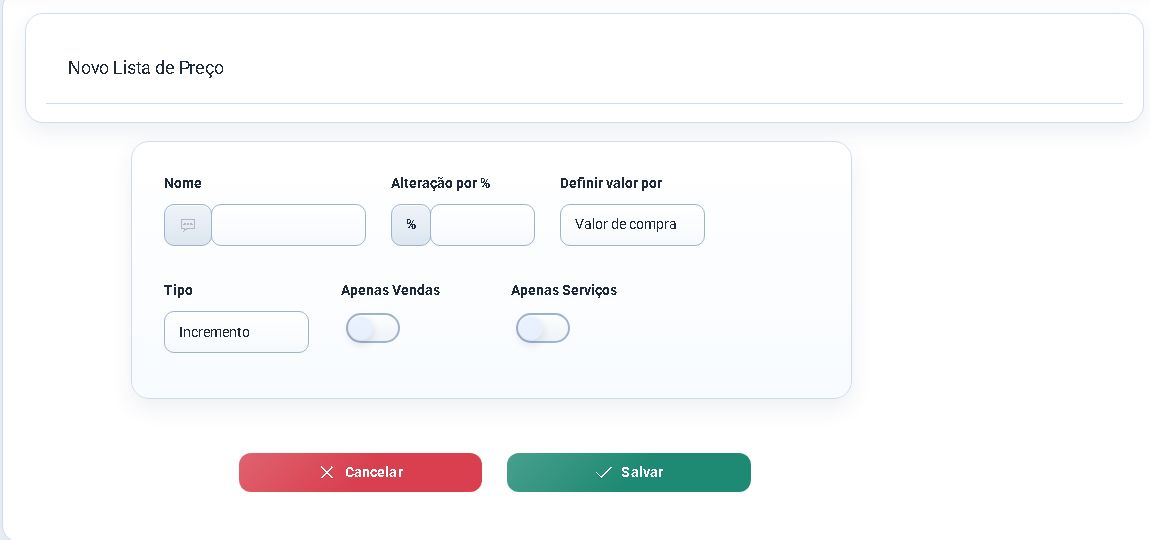
Caminho: Cadastros > Lista de Preços > Nova Lista de Preço
- Nome claro para a política comercial.
- Base de cálculo e percentual ou valor definidos.
- Produtos, serviços ou clientes que participarão da lista.
Criar a lista
- Na lista, clique em Nova Lista de Preço. Para uma associação direta por cliente, use Nova Lista de Preço Por Cliente.
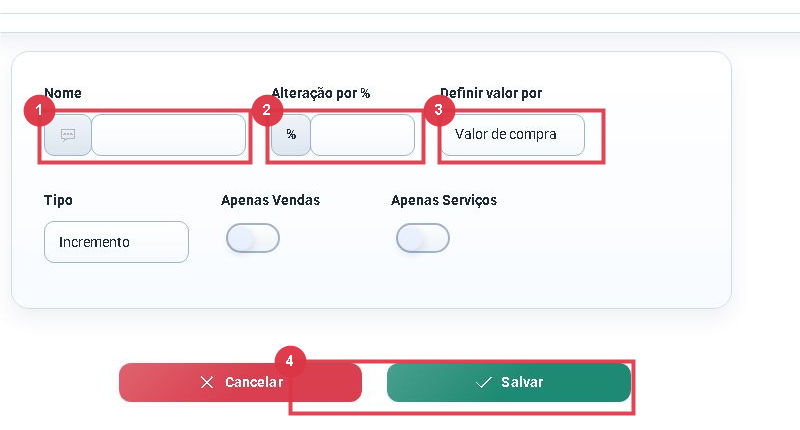
- Informe Nome e escolha Alteração por R$ ou Alteração por %.
- Em Definir valor por, selecione a base apresentada, como valor de compra.
- Escolha o tipo de alteração, como incremento, e marque Apenas Vendas ou Apenas Serviços somente quando a regra for restrita.
- Clique em Salvar.
Gerar e revisar os valores
- Abra Ver lista no registro criado.
- Use a ação adequada: Gerar Lista de Produtos, Gerar Lista por Categoria, Gerar Lista por Cliente ou Selecionar Produtos.
- Revise uma amostra e edite valores pontuais pela ação Editar valor, quando necessário.
- Na venda ou no orçamento, confirme a lista selecionada antes de adicionar os itens.
Resultado esperado
A lista apresenta os produtos ou serviços esperados e, ao ser selecionada em uma operação, retorna os valores calculados para aquele contexto.
Problemas frequentes e como confirmar
- Lista vazia: abra Ver lista e execute a geração ou seleção de itens.
- Preço não muda: confira a lista escolhida na venda e as restrições Apenas Vendas/Apenas Serviços.
- Cliente não recebe a lista: revise a associação em Gerar Lista por Cliente.
Próximo passo
Crie um orçamento sem convertê-lo em venda e confira os preços apresentados com a lista selecionada.
Revisado em 24/08/2026.
Esse artigo foi útil?
Obrigado pelo retorno!
Sem problemas — fale direto com o nosso suporte que a gente resolve com você:
Chamar no WhatsApp ou ligue (32) 3721-6702