
Consultar preços sem iniciar uma venda
Selecione produtos e quantidades para calcular valores de consulta sem abrir caixa nem registrar uma venda.
A Consulta de Valores permite montar uma conferência rápida com produto, quantidade, valor unitário e total sem abrir orçamento, venda ou caixa. Os itens existem apenas nessa tela enquanto ela permanece aberta.
Antes de começar
Perfil ou permissão: Usuário com permissão para acessar a Consulta de Valores; categorias restritas continuam visíveis somente para administradores.
Caminho: Movimentações > Consulta de Valores
- Produtos previamente cadastrados com valor de venda revisado.
- Quantidade que será usada na simulação.
- Confirmação de que a consulta não precisa ser salva como orçamento ou venda.
Montar a consulta
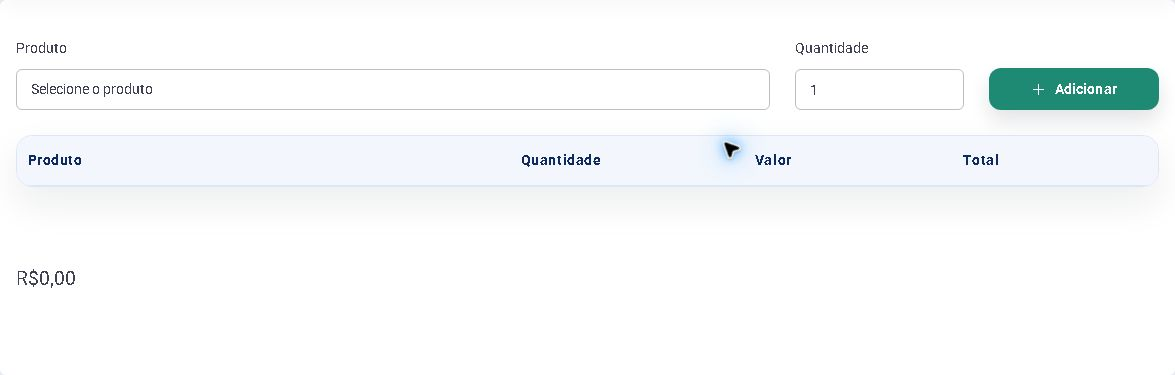
- No campo Produto, abra Selecione o produto e localize o item desejado.
- Confira o preço exibido ao lado do nome.
- Informe a Quantidade.
- Clique em Adicionar.
- Repita o processo para outros itens. A tabela mostra Produto, Quantidade, Valor e Total.
- Depois de adicionar, use os botões de menos e mais na coluna Quantidade para ajustar a simulação. Ao reduzir uma linha de uma unidade para zero, ela sai da consulta.
Conferir a origem do preço
A consulta utiliza o valor de venda que está no cadastro do produto. Se o preço estiver incorreto, não tente compensar pela quantidade: volte à lista, confirme o cadastro correto e solicite a atualização ao usuário autorizado.
Resultado esperado
A tela apresenta cada item com seu valor unitário, o total da linha e a soma geral da consulta, sem registrar uma operação comercial.
Problemas frequentes
- Nenhum produto aparece: confirme se existem produtos cadastrados e se o usuário pode visualizar a categoria desejada.
- Preço diferente do esperado: revise o valor de venda no cadastro e confirme se foi escolhido o produto correto.
- Mesmo produto em mais de uma linha: ajuste a quantidade na linha existente em vez de adicioná-lo novamente.
- Consulta desapareceu: isso ocorre ao atualizar ou sair da página, pois não existe gravação dessa montagem.
Como confirmar
Adicione um produto com quantidade 1 e compare o campo Valor com o preço do cadastro. Depois altere a quantidade e confira se o Total da linha e a soma geral acompanham a mudança.
Próximo passo
Se o cliente precisar de uma proposta registrada, abra um orçamento. Para concluir a operação e movimentar estoque ou financeiro, siga o fluxo de venda ou PDV.
Revisado em 22/07/2026.
Esse artigo foi útil?
Obrigado pelo retorno!
Sem problemas — fale direto com o nosso suporte que a gente resolve com você:
Chamar no WhatsApp ou ligue (32) 3721-6702