
Importar anúncios de marketplace e vincular produtos corretamente
Use o catálogo sincronizado de Mercado Livre, Amazon, SHEIN e TikTok Shop para localizar o anúncio, conferir dados e criar o de-para com segurança.
Objetivo: transformar o catálogo recebido em um vínculo confiável com o produto interno. Resultado esperado: anúncios de Mercado Livre, Amazon, SHEIN e TikTok Shop são usados para conferência e de-para, sem publicar, alterar preço ou criar produto errado por suposição.
Antes de começar
Perfil ou permissão: Usuário com acesso a Anúncios Integrados, Pedidos Externos e cadastro de produtos.
Caminho: Entradas > Anúncios Integrados ou Entradas > Pedidos Externos > Ver anúncios.
- Canal conectado e sincronização concluída.
- Código/SKU, EAN, referência ou título do anúncio para pesquisa.
- Cadastro interno revisado, principalmente variação, unidade e tributação.
- Uma amostra real do portal do marketplace para comparar.
O que este catálogo faz no CControle
O catálogo permite consultar informações externas já sincronizadas de Mercado Livre, Amazon, SHEIN e TikTok Shop. Ele ajuda a localizar anúncio, SKU, variação, preço e pedido relacionado para montar o vínculo correto. Esse fluxo não publica produto novo no marketplace, não altera preço/estoque no canal e não substitui a confirmação do anúncio no portal do vendedor.
1. Localize o anúncio externo
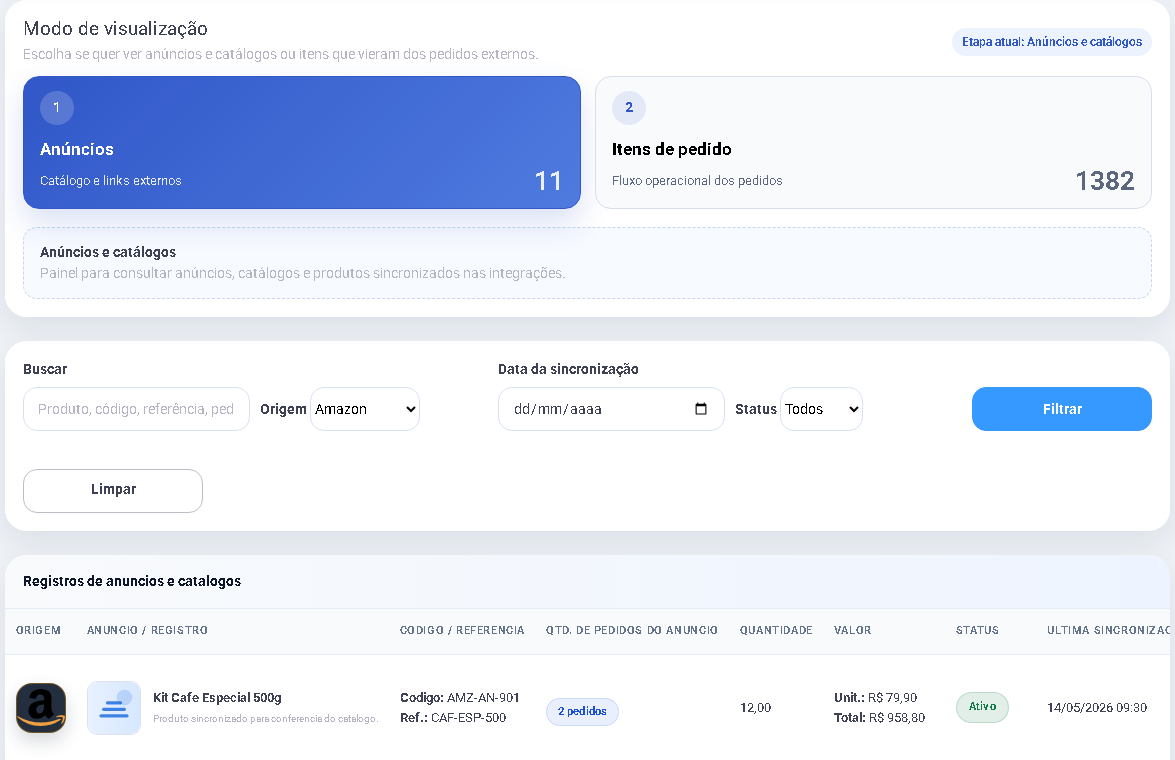
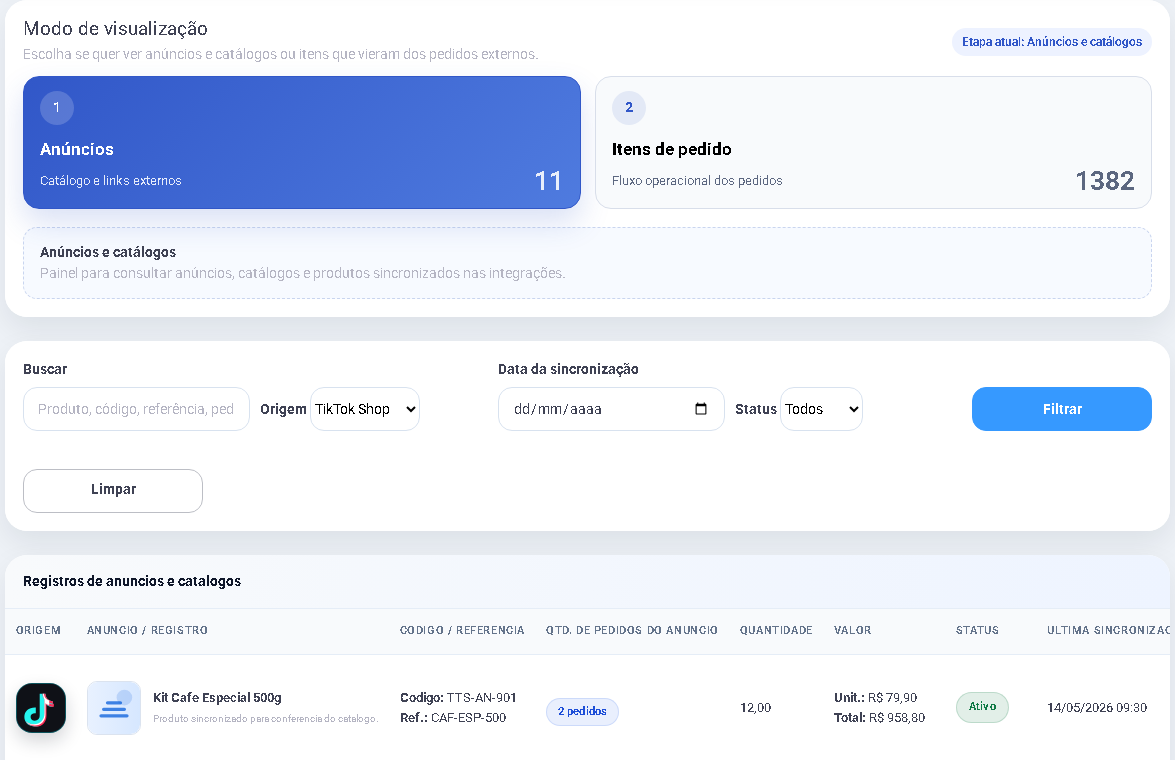
- Abra Entradas > Anúncios Integrados ou use Ver anúncios na Central de Pedidos Externos.
- Filtre pela Origem correta. Não compare códigos de lojas diferentes como se fossem o mesmo anúncio.
- Pesquise primeiro por SKU, EAN ou referência. Use título apenas como apoio, pois nomes parecidos não comprovam identidade.
- Confira a última sincronização e abra o pedido relacionado, quando existir.
2. Monte o de-para com segurança
- Abra o pedido externo ou a ação Vincular em massa.
- Compare SKU, EAN e variação; depois valide unidade, cor, tamanho e descrição.
- Escolha o produto interno já usado pela empresa. Só cadastre novo item quando ele realmente não existir.
- Salve e reabra o pedido para confirmar que cada linha aponta para a variação correta.
- Faça a primeira conversão de forma controlada e confira o estoque da venda resultante.
| Situação encontrada | Decisão segura |
|---|---|
| SKU e EAN correspondem, mesma variação | Vincule e valide uma amostra antes da operação em massa. |
| Título parecido, mas código diferente | Não vincule automaticamente; confirme no portal e no cadastro interno. |
| Produto pai com cor/tamanho | Vincule cada variação ao produto interno que possui estoque. |
| Produto interno inexistente | Cadastre com dados fiscais e de estoque corretos; depois volte ao vínculo. |
Próximo passo
Leia Vincular produtos do marketplace para a rotina por pedido e Conferir pedido externo antes de converter antes de baixar estoque ou emitir nota.
Revisado em: 19/08/2026.
Esse artigo foi útil?
Obrigado pelo retorno!
Sem problemas — fale direto com o nosso suporte que a gente resolve com você:
Chamar no WhatsApp ou ligue (32) 3721-6702