
Central do CControle Desktop: operar a integração e a loja integrada
Entenda cada aba da Gestão da comunicação, ligue e desligue a integração e saiba o que fazer quando os pedidos param, uma nota fica para conferir no canal ou a loja vende sem estoque.
Objetivo: acompanhar a integração entre o CControle Desktop (retaguarda) e o C Controle Online pela central Gestão da comunicação. Resultado esperado: você sabe o que cada parte do menu mostra, como ligar e desligar cada parte da integração e o que fazer quando os pedidos param, uma nota fica para conferir no canal ou a loja vende sem estoque.
Antes de começar
Perfil ou permissão: Administrador da empresa com acesso a CControle Desktop > Gestão da comunicação. Quem não tem essa permissão vê só o card em Vínculo e Integração.
Caminho: Menu CControle Desktop > Gestão da comunicação (ou Vínculo e Integração > card CControle Desktop > Gerenciar).
- A base do CControle Desktop instalada na loja e a identificação dela combinada com a equipe Closmaq.
- As atualizações do Online aplicadas no servidor: sem elas a central avisa que a estrutura não está disponível.
- Uma pessoa da loja responsável por olhar os avisos do sino e as Pendências todos os dias.
Como a integração funciona
O CControle Desktop continua sendo a retaguarda da loja: ele envia ao Online o cadastro dos produtos, o saldo de estoque, as fotos e os clientes. O Online aplica o que chega conforme as regras que você salvou e mostra na loja virtual o que você publicou. No caminho de volta, os pedidos pagos são liberados ao Desktop, que importa, fatura e transmite a nota; o XML autorizado volta ao Online, que o entrega à plataforma de origem (marketplace) ou ao comprador da loja própria.
Nada é ligado sozinho: cada parte só passa a valer depois que um administrador liga a opção na central. Enquanto as regras estão no padrão, o Delphi continua gravando direto no banco, como sempre fez.
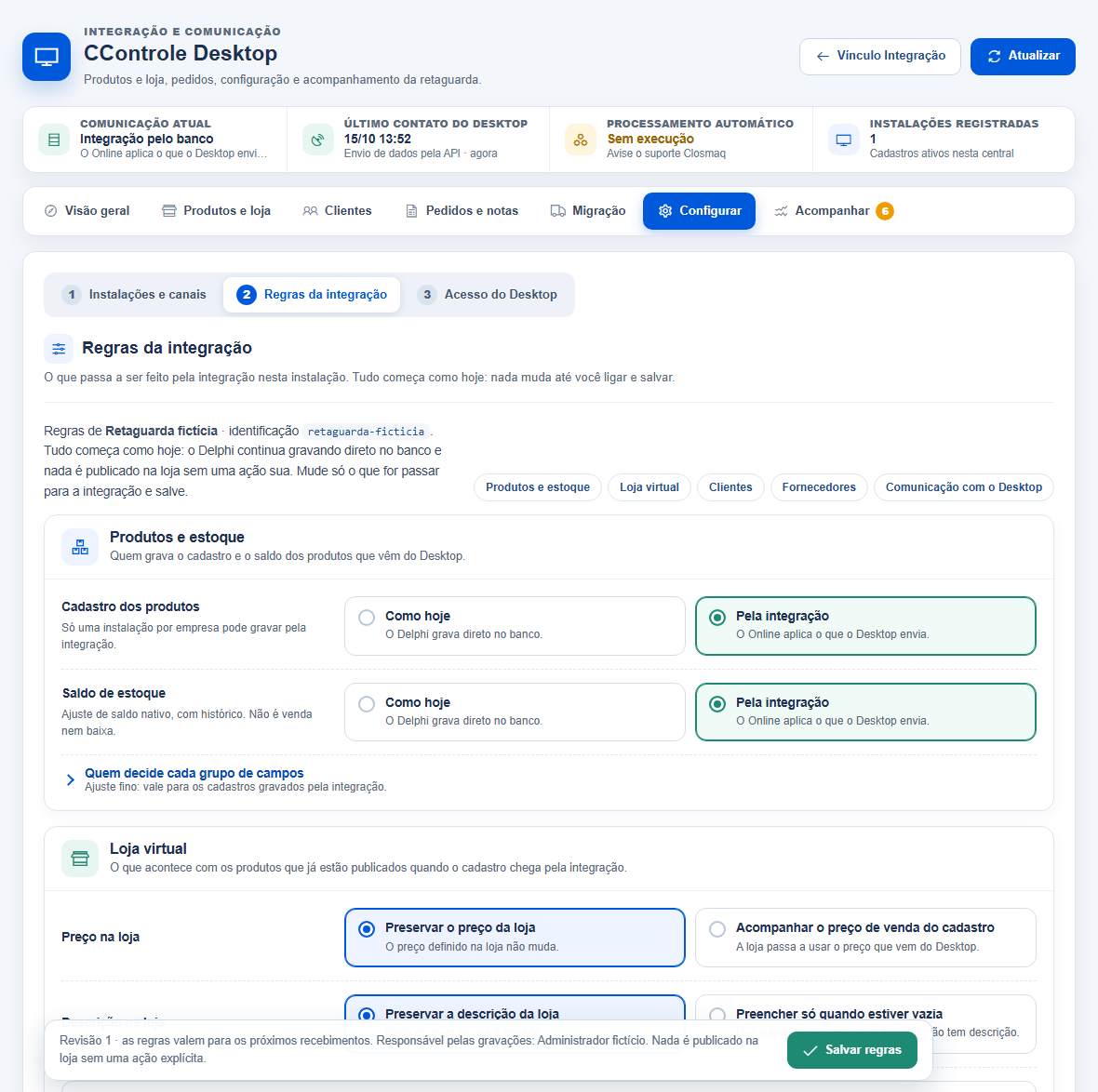
O que cada aba faz
O menu da central tem sete itens. Configurar e Acompanhar abrem páginas menores, numa segunda linha; em Configurar elas vêm numeradas na ordem de uso (1, 2 e 3). No topo de cada página, uma faixa mostra a situação: comunicação, último contato do Desktop, processamento automático e instalações.
| Menu | Para que serve | Quando abrir |
|---|---|---|
| Visão geral | A situação em cartões, o passo a passo da loja virtual com o Desktop (com o Próximo passo em destaque e o botão Resolver agora) e atalhos. | Para conferir rapidamente o que falta. |
| Produtos e loja | A lista de produtos integrados, as ações de publicar, despublicar e reenviar ao Desktop e um resumo das regras da instalação, com o botão Alterar regras. | Para publicar produtos na loja ou conferir a situação de um produto. |
| Clientes | Os clientes que chegam do Desktop e o que precisa de atenção. | Quando o cadastro de clientes estiver ligado na integração. |
| Pedidos e notas | Os pedidos com o Desktop, a liberação dos marketplaces, os cancelamentos depois da importação e o retorno das notas (XML) à plataforma: Nova tentativa, Conferir no canal e Já conferi na plataforma. | Quando um pedido não desceu ou não ficou com a nota na plataforma. |
| Migração | Parte por parte, o que chegou do Desktop, o que falta e quando virar a chave. | Durante a migração de uma loja para a integração. |
| Configurar › 1 Instalações e canais | Cada base do Desktop (nome, identificação, ambiente), os canais de cada área como botões (Integrado, A mapear ou Não utilizado), Testar conexão, Pausar recebimento e Arquivar instalação. | Ao ligar a integração ou quando o Desktop parar de se comunicar. |
| Configurar › 2 Regras da integração | Quem grava cadastro, estoque, clientes e fornecedores (Como hoje ou Pela integração), o que muda na loja virtual e a comunicação com o Desktop, em interruptores de ligar e desligar. No fim, a leitura automática do banco (avançado). | Para ligar ou desligar cada parte da integração. |
| Configurar › 3 Acesso do Desktop | O endereço da API (com botão Copiar), a API Key Dashboard de cada instalação e as credenciais, com os dados permitidos e o botão Revogar. | Ao entregar ou cortar o acesso do Desktop pela internet. |
| Acompanhar › Pendências | A contagem do que exige atenção (recebimentos com falha, conflito ou aguardando, produtos, acessos e leitura do banco), com atalhos. O número aparece ao lado de Acompanhar. | Todos os dias, e sempre que o número aparecer no menu. |
| Acompanhar › Recebimentos | Cada envio do Desktop com o estado (processado, sem alteração, falha, conflito) e o botão Reprocessar. | Para acompanhar o que chegou e repetir um envio com falha. |
| Acompanhar › Atividade | Histórico das ações da central e das execuções do processamento automático do Online. | Para saber quem alterou o quê e se o processamento está rodando. |
| Acompanhar › Dados integrados | Consulta dos dados recebidos e dos vínculos entre os códigos do Desktop e do Online. | Para localizar de onde veio um cadastro. |
| Acompanhar › Fiscal e SPED | Os documentos fiscais recebidos do Desktop e a situação de cada um. | Para baixar ou conferir um XML recebido. |
Ligar a integração
- Em Configurar › 1 Instalações e canais, registre a base do Desktop com a identificação combinada com a equipe Closmaq e clique em Salvar instalação.
- Na mesma página, use Editar canais e cadastro e clique em Integrado nos canais que o Desktop vai usar. Canal em A mapear guarda o que chega sem aplicar; em Não utilizado, o Online recusa.
- Em Configurar › 2 Regras da integração, no bloco Produtos e estoque, clique em Pela integração no Cadastro dos produtos e no Saldo de estoque. Como hoje mantém o Delphi gravando direto no banco.
- Para o Desktop receber as alterações do Online, ligue o interruptor Enviar alterações do Online ao Desktop, no bloco Comunicação com o Desktop. Na primeira vez, o catálogo inteiro entra na fila aos poucos.
- Clique em Salvar regras (a barra de salvar avisa quando há mudança ainda não salva).
- Escolha como o Desktop entra no Online: uma credencial em Configurar › 3 Acesso do Desktop (a mais segura) ou o interruptor Aceitar a API Key Dashboard nas regras, com os dados liberados para ela. Acompanhe os primeiros envios em Acompanhar › Recebimentos.
Os pedidos de marketplace só são liberados ao Desktop depois que a Closmaq habilita essa opção para a empresa. Os pedidos da loja própria seguem pelo caminho da loja.
Desligar ou pausar
- Voltar ao modo antigo: em Configurar › Regras da integração, clique em Como hoje no cadastro e no saldo e salve as regras. O que chegar depois fica guardado sem aplicar.
- Pausar sem mexer nas regras: em Configurar › Instalações e canais, use Pausar recebimento. O que o Desktop enviar fica guardado; Retomar devolve tudo como estava.
- Parar o envio ao Desktop: desligue o interruptor Enviar alterações do Online ao Desktop e salve.
- Cortar o acesso pela internet: desligue Aceitar a API Key Dashboard nas regras ou use Revogar na credencial, em Configurar › Acesso do Desktop. O corte vale na hora.
- Tirar a base da central: em Configurar › Instalações e canais, use Arquivar instalação. Nada é apagado e a base pode ser restaurada.
Avisos no sino do topo
Quem tem acesso à central recebe estes avisos em Alertas (Central de Atenção). Eles são conferidos a cada poucos minutos e somem sozinhos quando a situação se resolve.
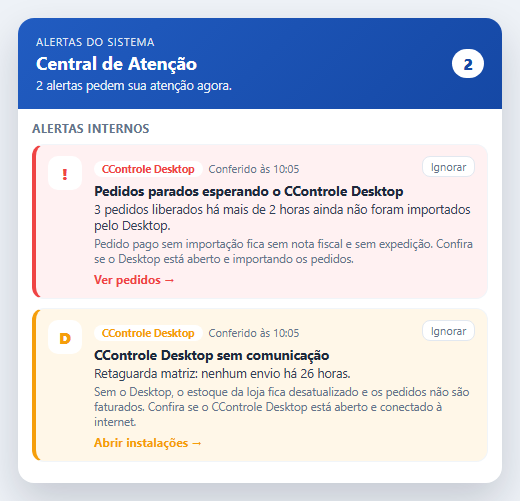
| Aviso | O que significa | O que fazer |
|---|---|---|
| Pedidos parados esperando o CControle Desktop | Pedidos liberados há mais de 2 horas ainda não foram importados pelo Desktop. | Siga o roteiro “Quando os pedidos param”, abaixo. |
| Processamento da integração Desktop parado | O processamento automático do Online não roda há mais de 30 minutos: o que o Desktop envia fica guardado sem chegar ao estoque nem à loja. | Avise o suporte Closmaq. Não precisa reenviar nada pelo Desktop. |
| CControle Desktop sem comunicação | Uma base que grava cadastro, estoque ou clientes pela integração não envia nada há mais de 24 horas. | Confira se o Desktop está ligado e conectado. Se a loja esteve fechada, o aviso some depois do primeiro envio. |
| Envios do CControle Desktop com falha | Há envios com falha ou conflito que não foram aplicados. | Abra Recebimentos, leia o motivo, corrija a causa e use Reprocessar. |
| Notas do CControle Desktop para conferir no canal | A entrega da nota à plataforma não foi confirmada. Só aparece para quem tem acesso às vendas. | Siga o roteiro “Nota em conferência manual”, abaixo. |
Ignorar esconde o aviso só para você até o próximo mês. Não exibir mais desliga, para toda a empresa, todos os alertas de integrações (inclusive os de marketplace); use com cuidado.
Quando os pedidos param
- Confira se o CControle Desktop está ligado no computador da loja e com internet. Se o sino mostra sem comunicação, o problema está no Desktop ou na conexão dele.
- Se o sino mostra Processamento da integração Desktop parado, chame o suporte Closmaq: é o servidor do Online.
- Abra Pendências e Recebimentos para ver se há falha na comunicação com a base.
- Confira se o pedido foi liberado ao Desktop: pedido cancelado, sem pagamento aprovado, já faturado no Online, com comprador sem CPF/CNPJ, com item sem produto vinculado ou sem forma de pagamento não vai para o Desktop até ser corrigido no Online.
- Depois de corrigir, peça para o Desktop buscar os pedidos de novo. O pedido não é perdido: ele continua na fila até ser importado.
Nota em conferência manual
Quando o Online não consegue confirmar que a nota devolvida pelo Desktop chegou à plataforma (resposta incerta, recusa ou envio bloqueado neste servidor), o retorno fica como Conferir na plataforma, em Pedidos e notas.
- Abra o pedido no painel da plataforma (Mercado Livre, Shopee e outras) e veja se a nota está anexada.
- Se não estiver, anexe o XML pelo painel da plataforma ou pela tela de vendas do C Controle.
- Volte à central, escreva o que foi conferido no campo da linha do retorno e clique em Já conferi na plataforma.
Reprocessar um envio com falha
- Em Acompanhar › Recebimentos, leia o motivo de cada falha na coluna Estado. Exemplo: “Aguardando o cadastro do produto chegar do Desktop.” Pendências mostra só a contagem e os atalhos.
- Corrija a causa: cadastre o que falta no Desktop, ligue o canal como Integrado em Configurar › Instalações e canais ou ajuste a regra em Configurar › Regras da integração.
- Em Recebimentos, clique em Reprocessar no envio. Em Pedidos e notas, o equivalente é Nova tentativa.
- Conflito não se reprocessa: o Desktop precisa mandar uma versão nova do cadastro. Nunca altere o conteúdo de um envio já recebido.
A loja vendeu sem estoque
- Veja no sino se o Desktop está sem comunicação ou com envios em falha: o saldo da loja só acompanha o Desktop quando os envios de estoque chegam.
- Enquanto o problema não for resolvido, use Despublicar nos produtos críticos ou Ligar controle de estoque neles, em Produtos e loja.
- Fale com o comprador e cancele ou estorne o pedido pela tela de pedidos da loja, se não houver como atender.
- Quando o Desktop voltar a enviar, confira o saldo dos produtos em Produtos e loja antes de publicar de novo.
Quem faz o quê
| Situação | Loja | Suporte Closmaq |
|---|---|---|
| Desktop sem comunicação | Liga o computador, confere a internet e abre o Desktop. | Confere a credencial ou a API Key e o registro de acesso. |
| Processamento parado | Avisa o suporte. | Confere o agendamento do servidor do Online. |
| Envio com falha | Corrige o cadastro e reprocessa. | Ajuda a ler o motivo quando ele não for claro. |
| Nota para conferir no canal | Confere no painel da plataforma e encerra o retorno. | Investiga recusas repetidas da plataforma. |
| Venda sem estoque | Despublica ou controla o estoque e atende o comprador. | Ajuda a achar a causa do saldo errado. |
Problemas frequentes
- A central diz que a estrutura não está disponível: as atualizações do Online ainda não foram aplicadas no servidor. Chame o suporte Closmaq.
- Envio “Aguardando” com o canal “A mapear”: o canal da instalação está em A mapear e o envio fica guardado sem processar. Clique em Integrado no canal, em Configurar › Instalações e canais.
- O Desktop parou depois de uma API Key nova: a chave antiga deixou de valer. Cadastre a chave nova no Desktop ou use uma credencial em Configurar › Acesso do Desktop.
- Produto não aparece na loja: chegar do Desktop não publica. Use Publicar na loja em Produtos e loja.
Próximo passo
Se a empresa ainda vai trazer os dados antigos do Desktop de uma vez, veja Migrar dados pela Conversão C-Desktop. Para acompanhar os pedidos da loja, consulte Pedidos da loja virtual.
Revisado em: 15/10/2026.
Esse artigo foi útil?
Obrigado pelo retorno!
Sem problemas — fale direto com o nosso suporte que a gente resolve com você:
Chamar no WhatsApp ou ligue (32) 3721-6702