
Compra Manual no financeiro: conferir Contas a Pagar
Veja como a Compra Manual registra parcelas e quitação em Contas a Pagar, e por que ela não cria uma conta a receber.
Ao concluir uma Compra Manual, o financeiro da compra é registrado em Contas a Pagar, porque a empresa passou a ter um compromisso com o fornecedor. Esse lançamento não gera uma conta a receber.
Antes de concluir a compra
Perfil ou permissão: Usuário autorizado a lançar Compra Manual e consultar Contas a Pagar.
Caminho: Entradas > Compra Manual; depois Financeiro > Contas a Pagar.
- Fornecedor correto selecionado.
- Itens, total, forma de pagamento, parcelas e vencimentos conferidos.
- Documento ou comprovante da compra disponível para comparar o número e os valores.
Para qual tela a compra vai
| Tipo de lançamento | Resultado financeiro esperado |
|---|---|
| Compra à vista | Cria registro em Contas a Pagar já quitado, com valor integral e valor pago correspondentes à parcela informada. |
| Compra a prazo | Cria uma conta a pagar para cada parcela, com vencimento e valor informados na Compra Manual. |
| Compra personalizada | Segue as parcelas e datas digitadas pelo operador, que devem fechar com o total da compra. |
| Contas a Receber | Não é a origem deste lançamento: uma compra não gera uma conta a receber. |
Como conferir antes de salvar
- Na Compra Manual, confira fornecedor, número do documento, produtos, quantidades e total.
- Em Ir para pagamento, escolha a condição compatível com o combinado: à vista, prazo ou personalizada.
- Confira se as parcelas somadas correspondem exatamente ao total dos itens, considerando desconto ou acréscimo quando houver.
- Revise os vencimentos: eles serão usados na cobrança e no acompanhamento financeiro.
- Conclua uma única vez. Antes de repetir por achar que não salvou, pesquise a compra e o financeiro do fornecedor.
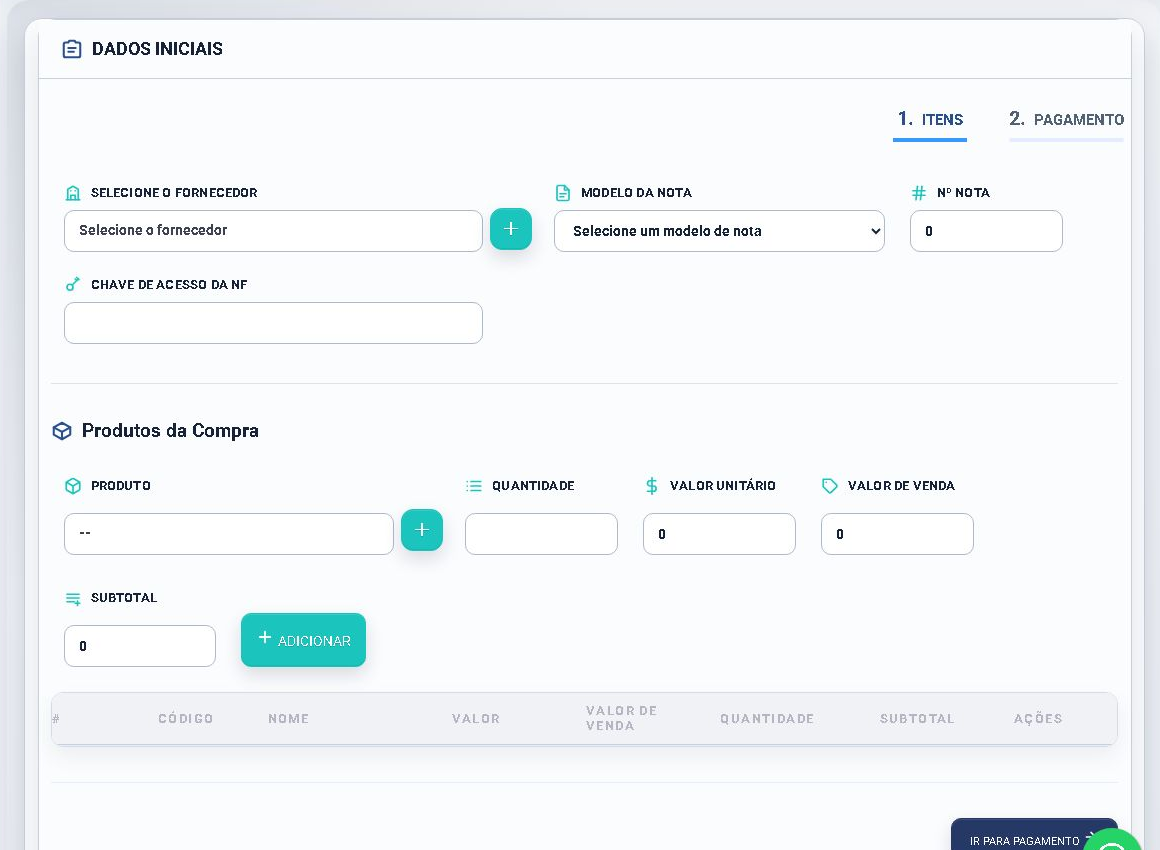
Como conferir em Contas a Pagar
- Abra Financeiro > Contas a Pagar.
- Pesquise pelo fornecedor, número do documento, valor ou período da compra.
- Compare o valor integral, o vencimento e a situação de cada parcela com o que foi digitado.
- Em compra à vista, confirme que a situação está quitada; em compra a prazo, confirme quais parcelas permanecem em aberto.
- Se houver divergência, não crie manualmente uma segunda conta antes de localizar a compra de origem.
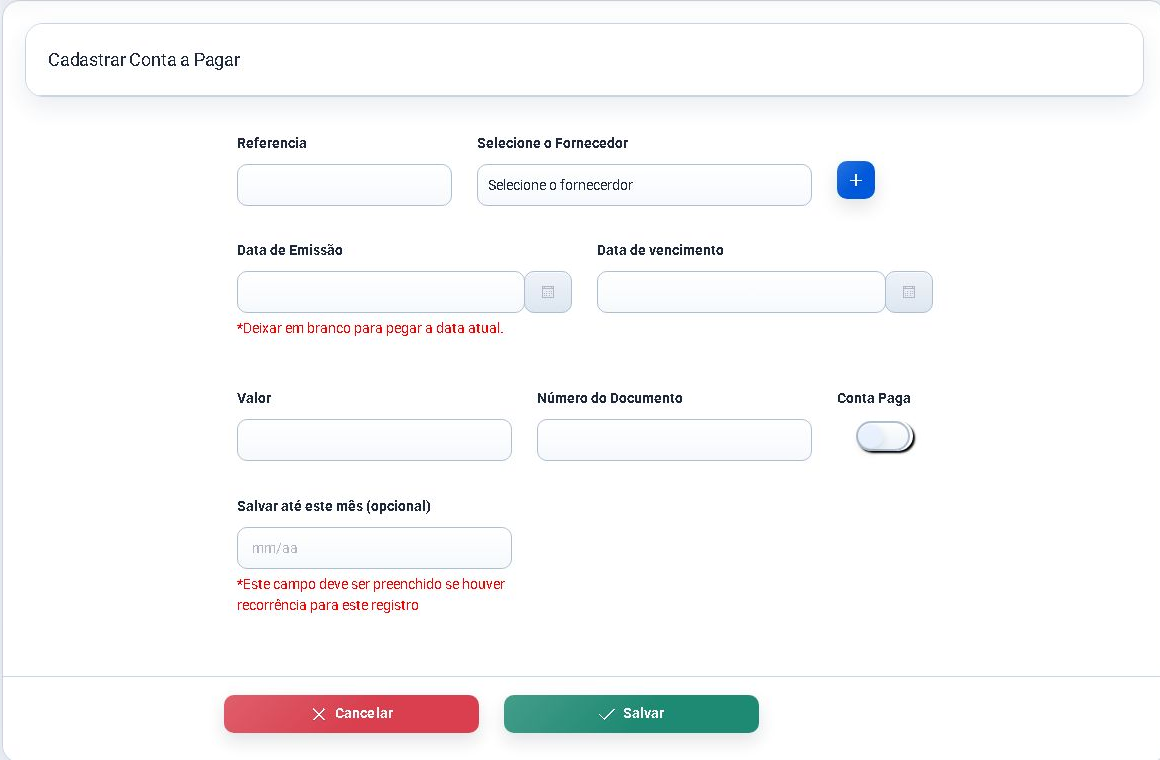
Problemas frequentes
- Procurei em Contas a Receber e não achei: é esperado; compra é um compromisso a pagar ao fornecedor.
- Parcela não fecha com o total: volte à compra e revise itens, desconto, acréscimo, parcelas e vencimentos antes de gerar novo lançamento.
- Compra à vista aparece aberta: confira a condição informada e o valor da parcela; não faça baixa duplicada sem revisar a origem.
- Não encontro a compra: pesquise por fornecedor, número de documento, data e valor. Evite cadastrar outra compra idêntica sem essa conferência.
Próximo passo: para entender quando usar esse tipo de lançamento, leia Quando usar Compra Manual ou Compra Não Fiscal.
Revisado em: 24/08/2026.
Esse artigo foi útil?
Obrigado pelo retorno!
Sem problemas — fale direto com o nosso suporte que a gente resolve com você:
Chamar no WhatsApp ou ligue (32) 3721-6702