
Importar, pagar e baixar várias contas a pagar
Organize as obrigações, selecione títulos e registre pagamentos em lote com a conta correta.
Objetivo: importar compromissos e pagar várias contas com controle. Resultado esperado: cada obrigação aparece uma única vez e somente os pagamentos efetivados ficam baixados.
Antes de começar
Perfil ou permissão: Usuário financeiro com permissão para importar e pagar contas.
Caminho: Financeiro > Contas a Pagar
- Arquivo no modelo disponibilizado pelo sistema, quando houver importação.
- Fornecedores, vencimentos e documentos conferidos.
- Comprovante de pagamento e forma utilizada disponíveis.
1. Confira as obrigações na origem
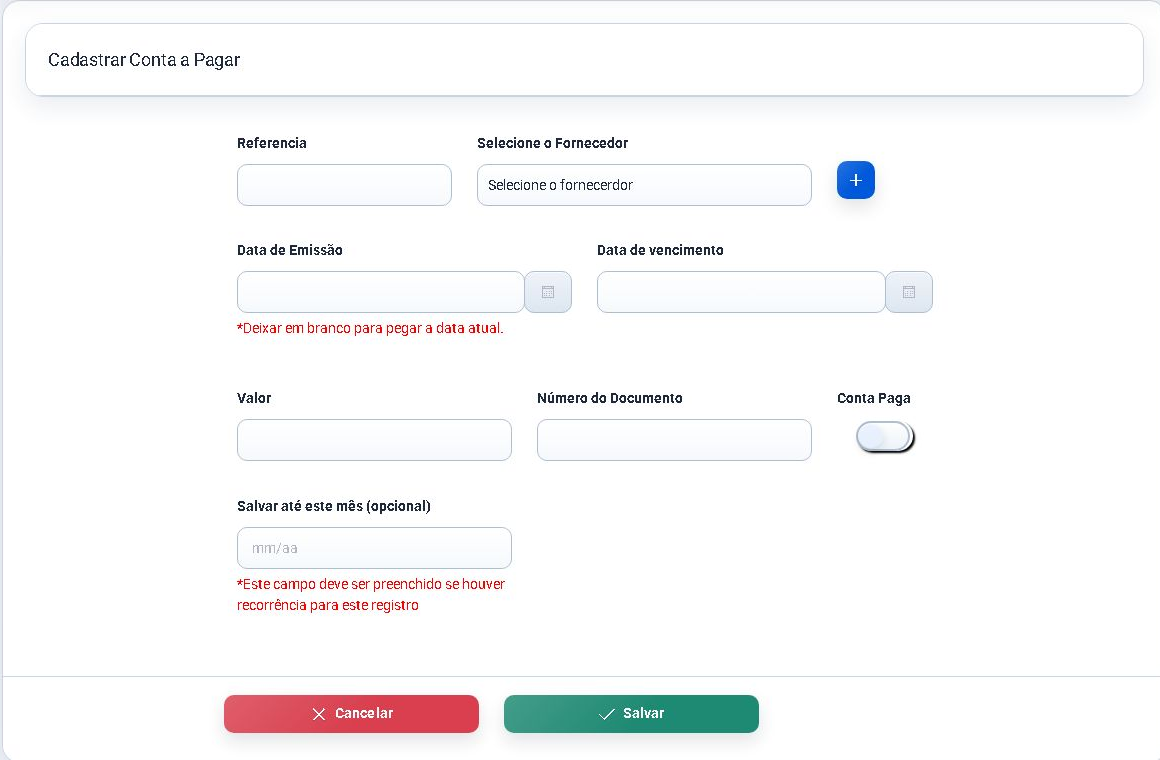
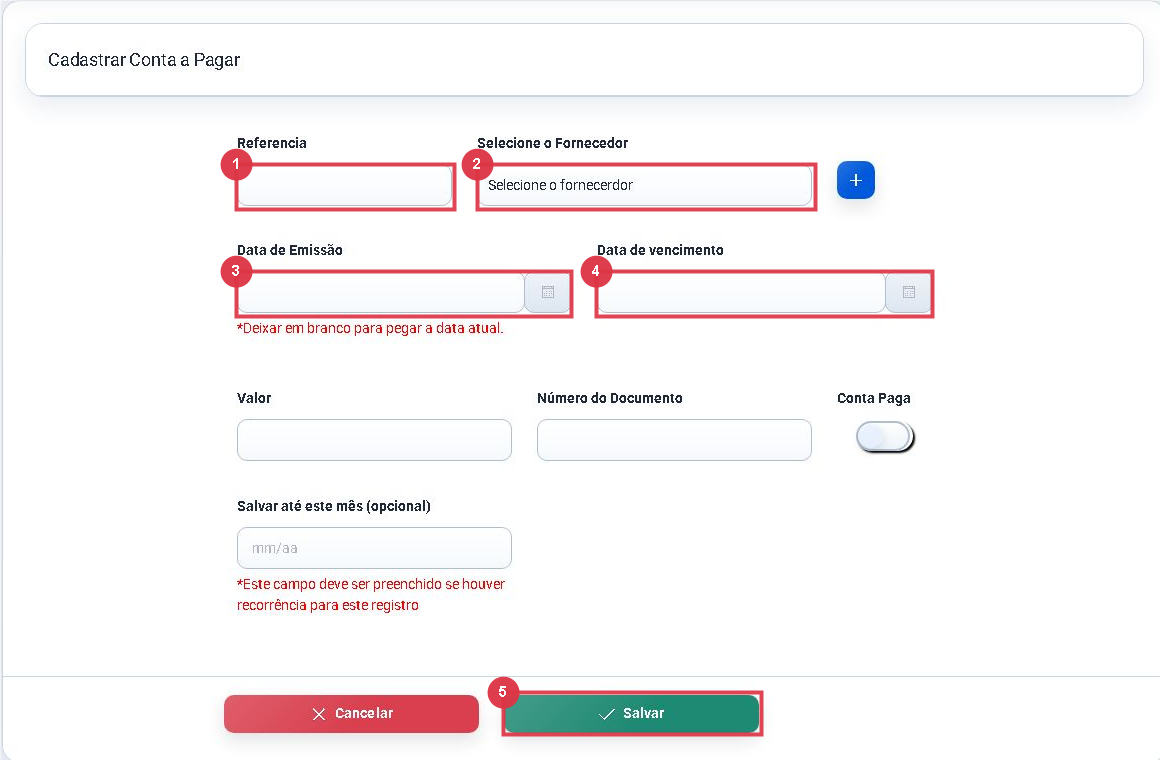
Antes de importar ou selecionar, confira referência, fornecedor, emissão, vencimento, valor, número do documento e situação da conta.
2. Importe sem duplicar
- Na lista, clique em Importar Contas.
- Na tela Importação de Contas a Pagar, clique em Baixar modelo.
- Preencha o arquivo sem mudar cabeçalhos ou formatos exigidos.
- Antes de enviar, pesquise referências, fornecedor e vencimento na lista para evitar duplicidade.
- Volte à importação, use Procurar arquivo e, somente com o arquivo conferido, clique em Importar Contas.
- Confira o retorno linha a linha.
3. Selecione e pague
- Filtre as contas pendentes e marque apenas as que constam no comprovante.
- Clique em Pagar Conta(s).
- Confira a relação selecionada e o valor total.
- Informe Forma de Pagamento e Valor Pago.
- Clique em Pagar uma única vez e aguarde o retorno.
A tela de lote não é reproduzida neste artigo porque ela exibe referências, datas e valores das contas selecionadas. Siga os rótulos Forma de Pagamento e Valor Pago na tela real e não compartilhe um print com dados financeiros.
Problemas frequentes
- Importação recusada: confira o modelo, formatos e campos obrigatórios sem editar a estrutura.
- Fornecedor ausente: cadastre ou corrija o fornecedor antes de importar novamente.
- Valor total diferente: cancele e reveja a seleção; não compense no campo Valor Pago.
- Registro duplicado: não exclua sem conferir origem e histórico com o responsável financeiro.
Como confirmar
Pesquise pelo mesmo período e fornecedor. As contas corretas devem aparecer pagas, enquanto as não selecionadas permanecem pendentes.
Próximo passo
Anexe ou arquive o comprovante e concilie o valor com a conta bancária e o relatório de contas a pagar.
Revisado em: 24/08/2026.
Esse artigo foi útil?
Obrigado pelo retorno!
Sem problemas — fale direto com o nosso suporte que a gente resolve com você:
Chamar no WhatsApp ou ligue (32) 3721-6702