
Contas a receber e a pagar
Entenda a origem das contas, faça lançamentos e acompanhe vencimentos e baixas do financeiro.
Objetivo: registrar compromissos, acompanhar vencimentos e dar baixa no que realmente entrou ou saiu. Resultado esperado: as listas de Contas a Receber e a Pagar refletem a situação financeira real da empresa.
Antes de começar
Perfil ou permissão: Usuário com acesso ao Financeiro e permissão para cadastrar ou baixar contas.
Caminho: Financeiro > Contas a Receber ou Financeiro > Contas a Pagar
- Clientes e fornecedores cadastrados.
- Formas de pagamento, plano de contas e contas bancárias revisados.
- Comprovante ou documento de origem em mãos.
1. Entenda a origem das contas
- Venda a prazo pode gerar parcelas em Contas a Receber.
- Compra parcelada pode gerar compromissos em Contas a Pagar.
- Aluguel, tarifa, empréstimo ou outro movimento sem venda/compra pode ser lançado manualmente.
2. Cadastre uma conta a receber
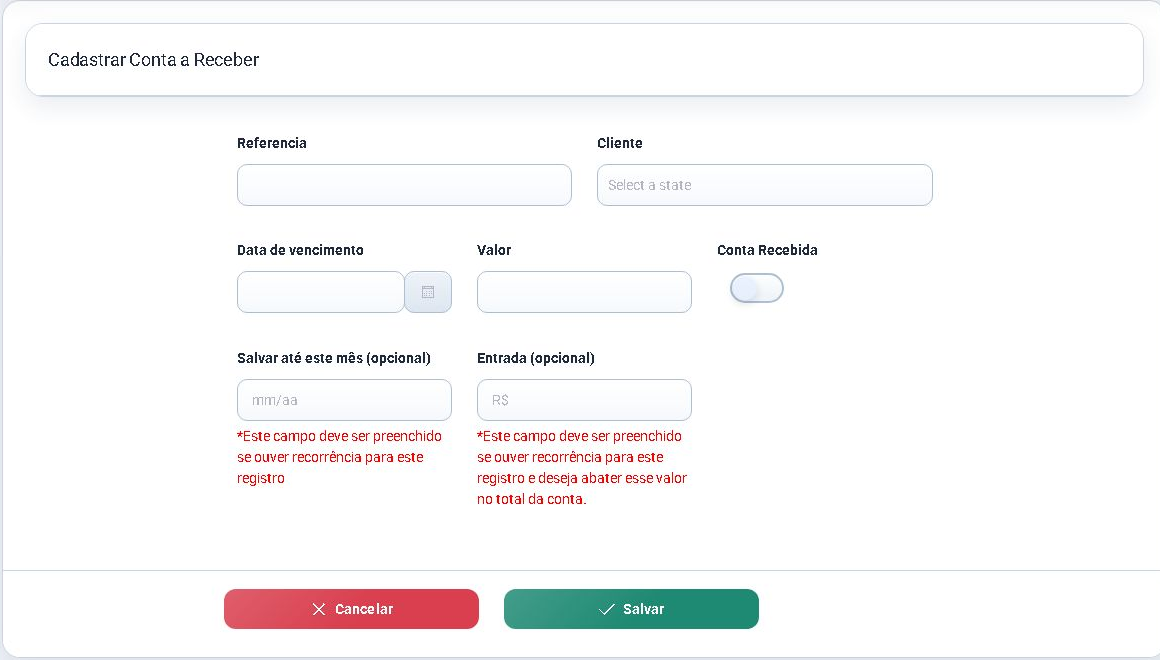
- Abra Contas a Receber e clique em Nova Conta a Receber.
- Informe referência, cliente, vencimento e valor.
- Use recorrência e entrada somente quando o acordo realmente tiver essas condições.
- Deixe Conta Recebida desligado se o dinheiro ainda não entrou e salve.
3. Cadastre uma conta a pagar
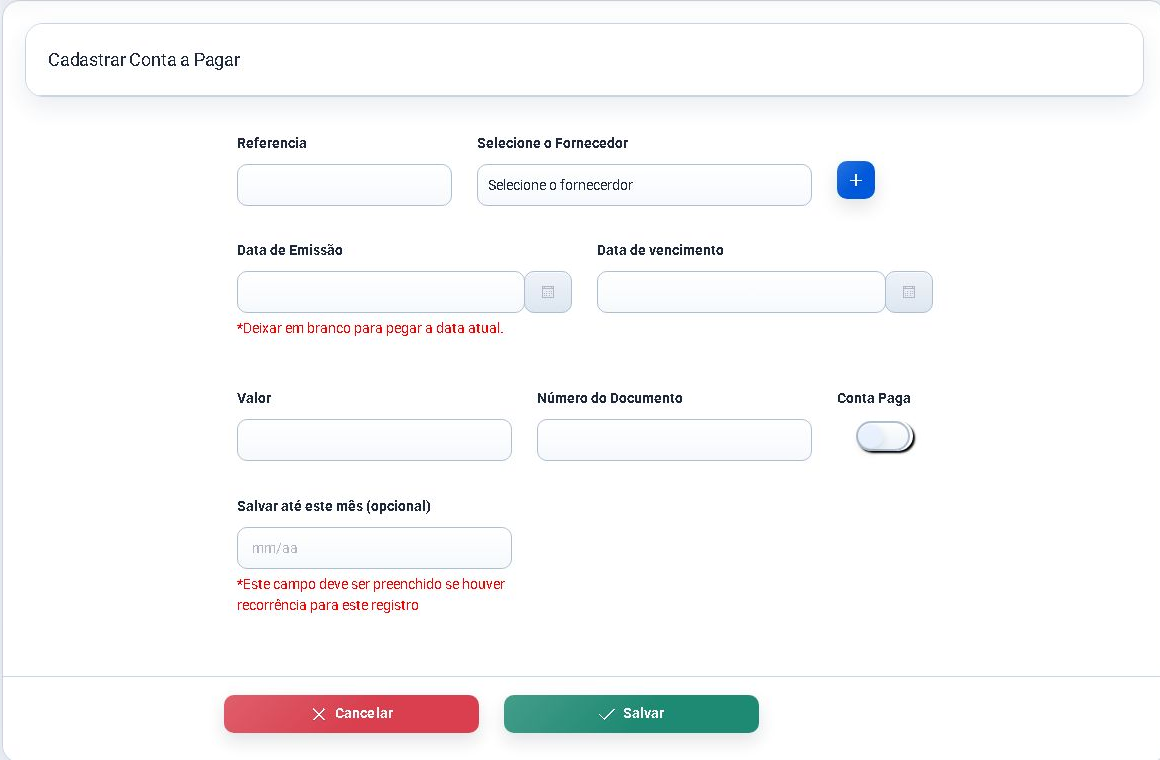
- Abra Contas a Pagar e clique em Nova Conta a Pagar.
- Informe referência, fornecedor, emissão, vencimento, valor e número do documento.
- Se a despesa se repete, revise cuidadosamente o mês final antes de gerar recorrências.
- Deixe Conta Paga desligado enquanto o pagamento não ocorreu e salve.
4. Dê baixa somente após o movimento
- Localize a conta pendente e clique em Receber ou Pagar.
- Confira valor, data, forma de pagamento, conta bancária e plano de contas.
- Registre acréscimo, desconto ou observação quando houver comprovante.
- Confirme uma única vez e confira a nova situação.
Problemas frequentes
- Conta duplicada: procure pela referência, origem e vencimento antes de cadastrar outra.
- Parcela não aparece: amplie o período e confira o filtro de situação.
- Valor diferente: verifique baixa parcial, juros, desconto e valor original.
- Saldo não bate: confira qual conta bancária e data foram usadas na baixa.
Como confirmar
Pesquise novamente pelo registro. A situação, data e valor recebido/pago devem coincidir com o comprovante; os totais da lista precisam refletir o mesmo filtro.
Próximo passo
Use as rotinas de baixa em lote para vários registros ou abra Relatórios para conciliar o período.
Revisado em: 20/07/2026.
Esse artigo foi útil?
Obrigado pelo retorno!
Sem problemas — fale direto com o nosso suporte que a gente resolve com você:
Chamar no WhatsApp ou ligue (32) 3721-6702