
Conectar o CChat e preparar o WhatsApp
Vincule a empresa e os usuários, confira o estado da conexão e prepare o canal antes de ativar catálogos ou mensagens automáticas.
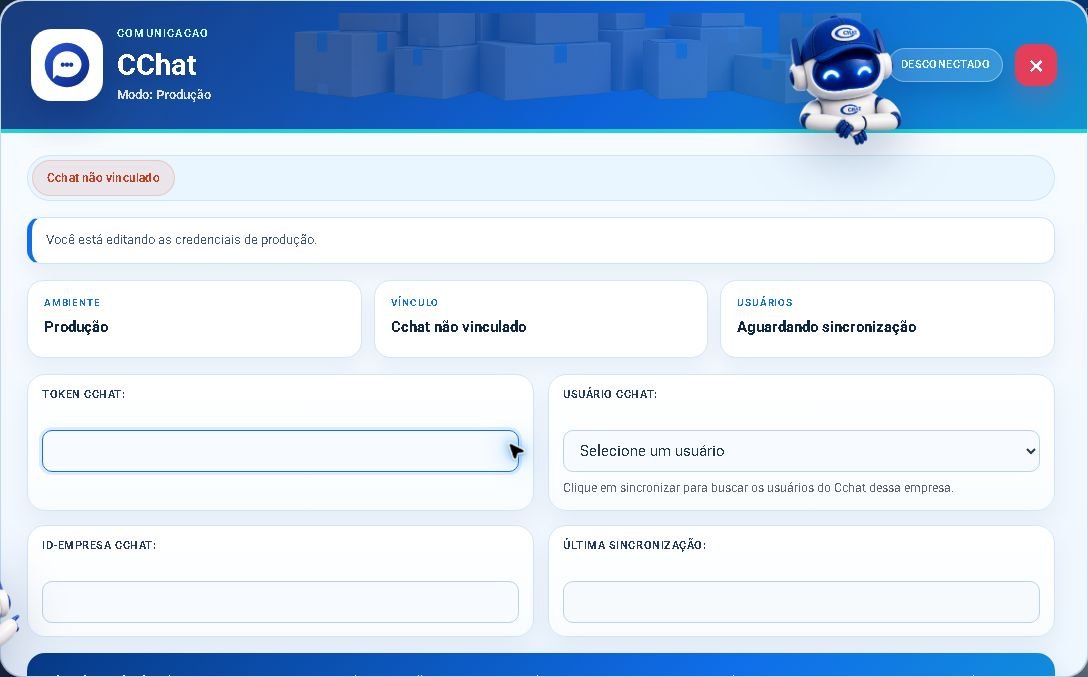
Objetivo: vincular o CChat ao C Controle e preparar o usuário responsável pelas conversas e automações de WhatsApp. Resultado esperado: o cartão CChat mostra Conectado, um usuário válido fica selecionado e os recursos habilitados conseguem processar mensagens respeitando horários, modelos e descadastros.
Antes de começar
Perfil ou permissão: Administrador da empresa para conectar e escolher o usuário; operadores precisam de acesso aos módulos de atendimento usados no dia a dia.
Caminho: Configurações > Vínculo e Integração > Comunicação > CChat
- CChat contratado e disponível para a empresa.
- Acesso à conta CChat correta.
- Usuário do CChat que representará a empresa no C Controle.
- Número e operação de WhatsApp já preparados no CChat.
- Consentimento e política de comunicação definidos pela empresa.
1. Entenda o papel do CChat
No C Controle, o WhatsApp é operado por meio do CChat. O vínculo permite que recursos autorizados iniciem conversas, enviem comunicações de atendimento ou processem eventos da loja, conforme as configurações disponíveis. Conectar não ativa automaticamente todas as mensagens: catálogo, respostas, régua transacional, fila e recuperação de carrinho possuem controles próprios.
2. Faça o vínculo por login
- Abra Configurações > Vínculo e Integração, filtre por Comunicação e abra o cartão CChat.
- Clique em Login CChat, entre na conta oficial e escolha a conexão correspondente à empresa.
- Ao retornar, confirme o ambiente exibido e aguarde o preenchimento do vínculo.
- Clique em Salvar e sincronizar para carregar os usuários disponíveis.
- Selecione o usuário responsável pela empresa e salve novamente. O estado Falta usuário significa que o vínculo existe, porém a operação ainda não está pronta.
3. Configure somente o fluxo que será usado
Depois do vínculo, abra a área correspondente ao objetivo. Para atendimento e catálogo, use as configurações do CChat Comércio. Para mensagens da loja, revise a régua transacional, seus eventos e modelos. Faça um teste com conteúdo neutro e um destinatário autorizado antes de liberar automações para clientes.
- Atendimento: confirme usuário, fila e acesso do operador.
- Catálogo e respostas: revise os produtos e textos antes de disponibilizar ao time.
- Mensagens da loja: ative somente os eventos necessários e valide as variáveis exibidas na prévia.
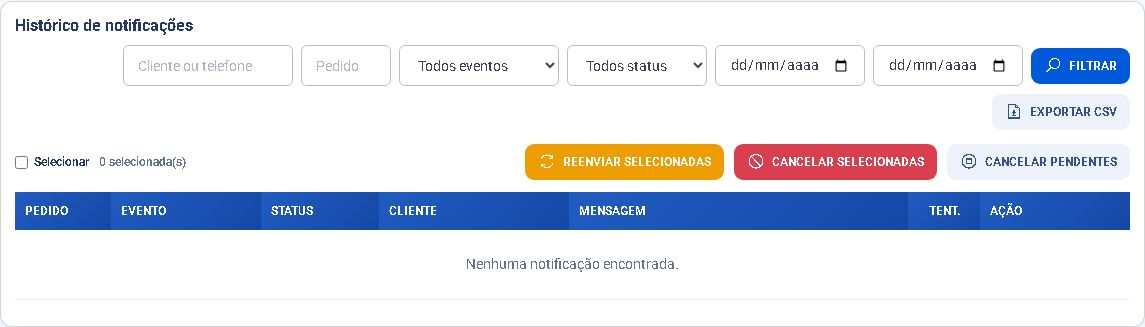
- Fila: acompanhe pendências e falhas sem reenviar repetidamente.
- Descadastro: preserve números bloqueados e solicitações de não perturbe.
Limites importantes
Uma mensagem pode não ser enviada mesmo com o cartão conectado. Telefone inválido, usuário não selecionado, evento ou modelo inativo, regra de horário, feriado, bloqueio, ausência de conteúdo ou indisponibilidade temporária podem manter o item pendente ou ignorado. O status da conexão e o status de cada mensagem devem ser verificados separadamente.
Problemas frequentes
- Falta usuário: sincronize a lista, selecione o responsável e salve.
- Usuários não aparecem: confirme a conta escolhida no login e tente sincronizar novamente.
- Mensagem não sai: revise telefone, bloqueio, horário, evento, modelo e situação na fila.
- Vínculo expirou: use Login CChat para autorizar novamente, sem recriar catálogos.
- Ambiente inesperado: interrompa o teste e confirme com o administrador se a empresa está usando o ambiente correto.
Como confirmar
O cartão deve mostrar Conectado, o usuário escolhido deve permanecer selecionado e a sincronização deve terminar sem erro. Em seguida, uma mensagem de teste autorizada deve aparecer no fluxo correspondente com situação coerente, sem gerar duplicidade e sem atingir contato bloqueado.
Próximo passo
Configure um fluxo por vez: primeiro atendimento, catálogo ou régua transacional. Depois acompanhe a fila e revise periodicamente o descadastro para manter a comunicação responsável.
Revisado em: 22/07/2026.
Esse artigo foi útil?
Obrigado pelo retorno!
Sem problemas — fale direto com o nosso suporte que a gente resolve com você:
Chamar no WhatsApp ou ligue (32) 3721-6702