
Conectar e sincronizar a Shopee
Autorize a loja, sincronize pedidos e reconheça quando a conexão precisa ser renovada.
Objetivo: autorizar uma loja Shopee no C Controle. Resultado esperado: a loja aparece vinculada e pode enviar pedidos atualizados para Pedidos Externos.
Antes de começar
Perfil ou permissão: Administrador da empresa com acesso a Configurações e integrações.
Caminho: Configurações > Vínculo e Integração > Marketplaces > Shopee
- Integração Shopee habilitada para a empresa.
- Acesso administrativo à loja que será conectada.
- Pop-ups permitidos no navegador.
- Processo fiscal da loja definido antes de converter pedidos.
1. Abra o cartão Shopee
- Acesse Configurações > Vínculo e Integração.
- Filtre por Marketplaces ou pesquise por Shopee.
- Abra o cartão e leia se a conta está desconectada, conectada ou precisa de nova autorização.


2. Autorize e sincronize
- Clique em Conectar Shopee ou na ação equivalente apresentada pelo cartão.
- Conclua a autorização na janela oficial usando a conta da loja correta.
- Volte ao C Controle e aguarde a confirmação da conexão.
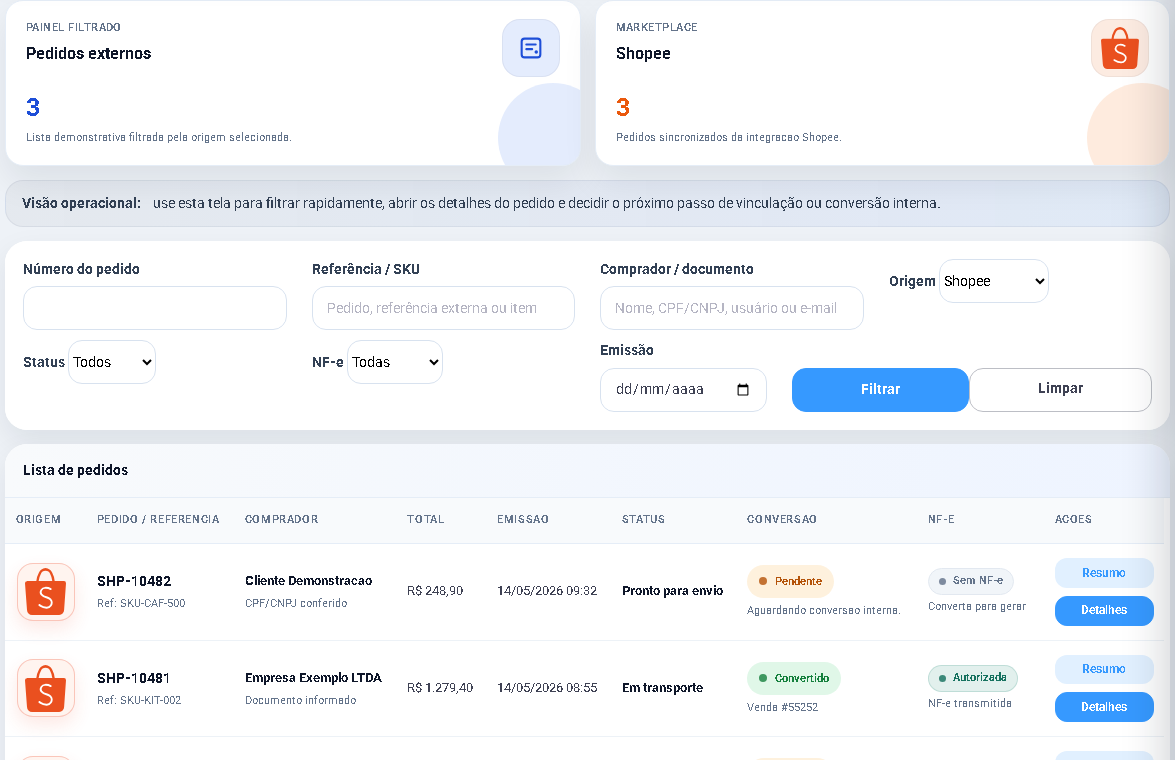
- Abra Entradas > Pedidos Externos, clique em Sincronizar e acompanhe o retorno.
Atenção: não compartilhe credenciais, códigos ou tokens. Desconectar interrompe novas atualizações; use a ação somente com um motivo operacional confirmado.
Problemas frequentes
- Pop-up bloqueado: libere a abertura de janelas para o C Controle.
- Acesso expirado: abra o cartão e conclua a reconexão solicitada.
- Dados mascarados: respeite a privacidade informada pelo canal e sincronize quando a situação do pedido mudar.
Como confirmar
O cartão deve mostrar a loja vinculada e a sincronização deve concluir sem erro de autenticação.
Próximo passo
Confira os primeiros pedidos, vincule os produtos e escolha com o contador o fluxo de nota fiscal adotado pela loja.
Revisado em: 20/07/2026.
Esse artigo foi útil?
Obrigado pelo retorno!
Sem problemas — fale direto com o nosso suporte que a gente resolve com você:
Chamar no WhatsApp ou ligue (32) 3721-6702