
Conectar e importar pedidos da Temu
Autorize o app CControle na loja Temu, confira permissões e vencimento no cartão, configure armazém e etiqueta e faça a primeira sincronização.
Objetivo: conectar a loja Temu ao C Controle e deixar pedidos, NF-e e etiqueta prontos para operar. Resultado esperado: o cartão mostra a loja conectada, sem permissões faltando, e os pedidos Temu aparecem em Pedidos Externos.
Antes de começar
Perfil ou permissão: Administrador da empresa no C Controle e administrador da loja no Seller Center da Temu.
Caminho: Configurações > Vínculo e Integração > Marketplaces > Temu
- Integração Temu habilitada pela Closmaq para a empresa.
- Loja Temu local (o vendedor envia) ou semi-gerenciada. Lojas totalmente gerenciadas pela Temu não têm pedidos por API.
- Acordo de proteção de dados (DPA) assinado no Seller Center, para a Temu liberar CPF e endereço do comprador.
- Pop-ups permitidos no navegador.
1. Conecte a loja
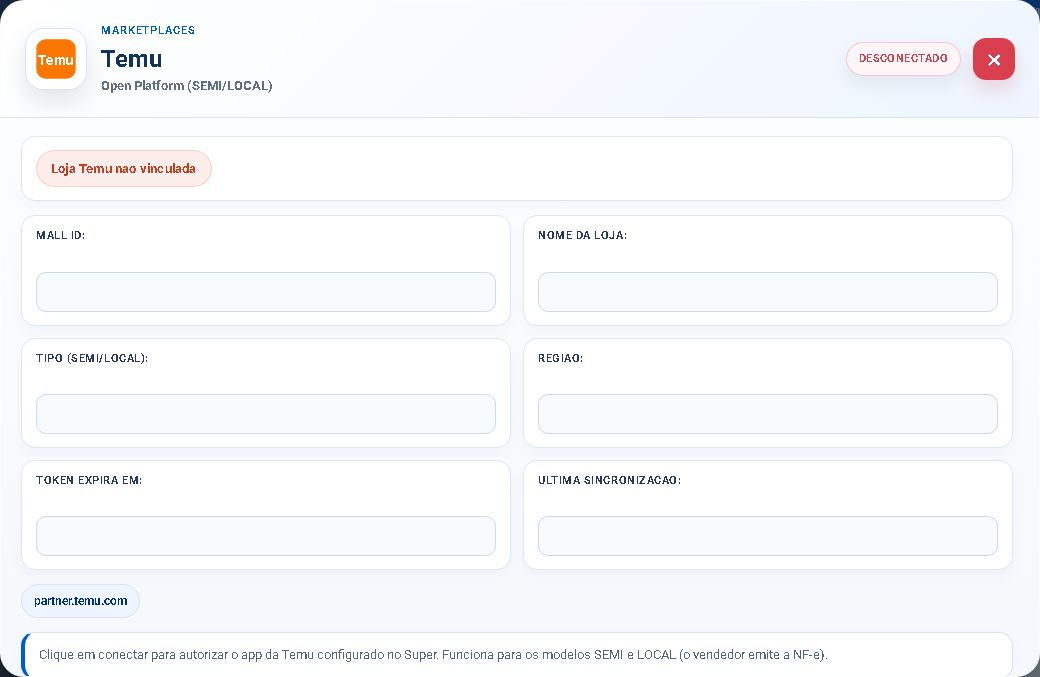
- Abra Configurações > Vínculo e Integração e localize o cartão Temu.
- Clique em Conectar Temu. A página de autorização da Temu abre em outra janela.
- Entre com a conta administrativa da loja correta e aprove o app CControle marcando todas as permissões.
- A janela fecha sozinha e o cartão passa a mostrar Loja Temu conectada.
Se você começar a autorização pelo Seller Center da Temu (área de aplicativos) e o C Controle pedir login, entre normalmente: a conexão termina sozinha depois do login. Quando o Seller Center mostrar um access token em vez de redirecionar, o administrador pode usar Conectar com o token do Seller Center, no próprio cartão.
2. Confira o cartão
- Autorização vence em: a autorização da Temu dura cerca de um ano. Trinta dias antes, o cartão avisa para reconectar.
- Permissões que a loja não autorizou: se aparecer, autorize o app de novo no Seller Center marcando todas. Sem elas, partes como CPF e endereço, etiqueta ou cancelamentos não funcionam.
- Avisos da Temu (webhook): a Temu só envia avisos na hora depois de aprovar o app. Enquanto isso, a sincronização automática a cada 5 minutos traz os pedidos.
- Produtos (SKUs) no catálogo: o catálogo é lido de hora em hora para a Central de Anúncios.
3. Configure o envio
No Brasil, a Temu exige a etiqueta dela, comprada com a chave da NF-e autorizada. Em Envio pela Temu > Alterar armazém, pacote e etiqueta automática (administrador):
- Clique em Buscar armazéns na Temu e escolha o armazém de saída.
- Informe o peso e as medidas do pacote padrão, usados quando o produto não tem peso e medidas cadastrados na Temu.
- Se quiser, ligue Gerar a etiqueta Temu sozinho quando a NF-e do pedido for autorizada.
- Clique em Salvar envio.
4. Faça a primeira sincronização
- No cartão, clique em Sincronizar agora e aguarde terminar.
- Abra Entradas > Pedidos Externos e filtre a origem Temu.
- Abra um pedido e confira o quadro Envio Temu: situação, prazo de envio, valores e pagamento.
Problemas frequentes
- A janela de autorização não abre: libere pop-ups para o C Controle e tente de novo.
- Loja conectada sem pedidos: confira se a loja é local ou semi-gerenciada e se há pedidos no período no Seller Center.
- Pedido sem CPF ou endereço: confira o DPA assinado no Seller Center; a Temu só libera esses dados enquanto o pedido aguarda envio.
- Cartão pede reconexão: use Reconectar loja e autorize a mesma loja.
Como confirmar
O cartão mostra Loja Temu conectada, sem permissões faltando, e a última sincronização termina como Concluída. Em Pedidos Externos, os pedidos Temu aparecem com itens, valores e pagamento iguais aos do Seller Center.
Próximo passo
Siga Temu: o que sincroniza, NF-e e etiqueta para converter o primeiro pedido, emitir a NF-e e gerar a etiqueta.
Revisado em: 15/10/2026.
Esse artigo foi útil?
Obrigado pelo retorno!
Sem problemas — fale direto com o nosso suporte que a gente resolve com você:
Chamar no WhatsApp ou ligue (32) 3721-6702