
Conectar a loja Tray
Instale e autorize a integração, sincronize pedidos e acompanhe descontos e documentos enviados à Tray.
Objetivo: autorizar uma loja Tray no C Controle. Resultado esperado: a loja aparece vinculada e seus pedidos podem ser sincronizados para Pedidos Externos.
Antes de começar
Perfil ou permissão: Administrador da empresa com acesso às integrações.
Caminho: Configurações > Vínculo e Integração > Marketplaces > Tray
- Integração Tray habilitada.
- URL oficial da loja.
- Acesso administrativo à loja para autorizar o aplicativo.
- Pop-ups liberados durante a conexão.
1. Prepare o cartão Tray
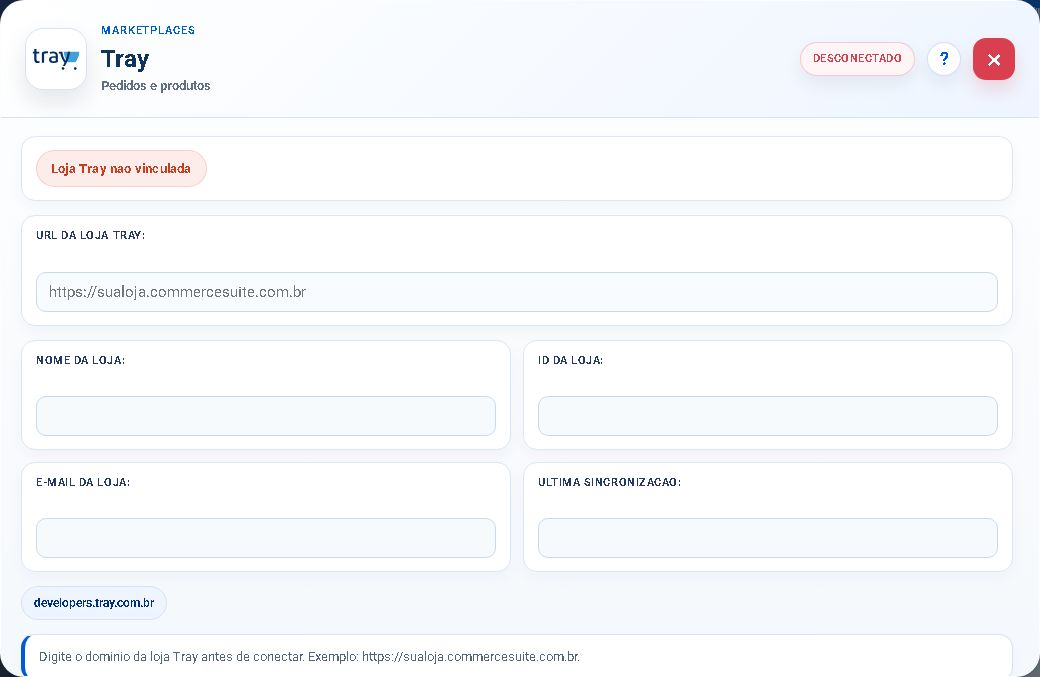
- Abra Configurações > Vínculo e Integração.
- Pesquise por Tray e abra o cartão.
- Informe a URL da loja Tray exatamente como solicitada pela tela.
- Se a interface indicar que o aplicativo precisa ser liberado, siga a orientação exibida antes de tentar conectar novamente.

2. Conecte e valide
- Clique em Conectar Tray e conclua a autorização na janela oficial.
- Retorne ao C Controle e aguarde a situação Loja Tray vinculada.
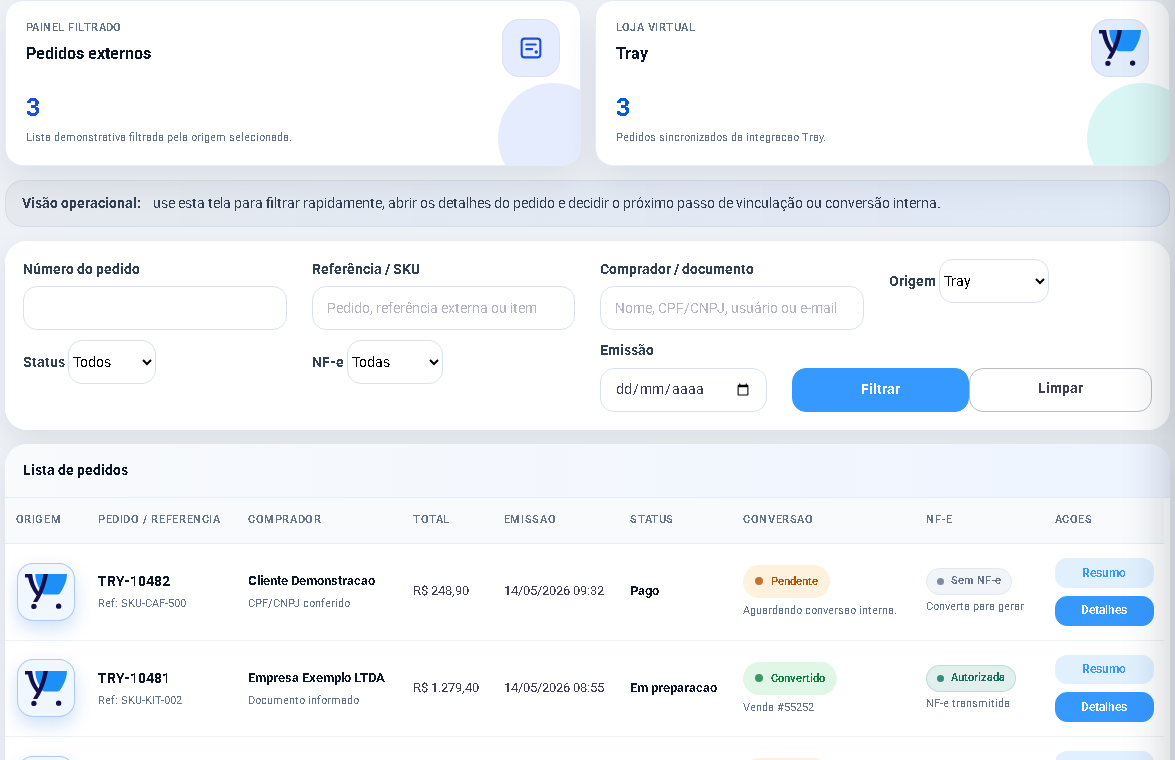
- Abra Entradas > Pedidos Externos e solicite a sincronização.
- Confira os primeiros pedidos antes de ativar qualquer automação.
Atenção: não informe chaves, senhas ou tokens fora dos campos oficiais. Desconectar interrompe a atualização dos pedidos e deve ser uma ação planejada.
Problemas frequentes
- URL recusada: copie o domínio oficial da loja, com protocolo e sem páginas adicionais.
- Aplicativo não liberado: conclua o procedimento indicado no próprio cartão.
- Loja pede reconexão: abra o cartão e refaça a autorização antes de sincronizar.
Como confirmar
O cartão deve indicar a loja vinculada e a sincronização deve terminar sem erro de autenticação.
Próximo passo
Vincule os produtos dos pedidos e valide descontos, frete e fluxo fiscal com uma amostra real.
Revisado em: 20/07/2026.
Esse artigo foi útil?
Obrigado pelo retorno!
Sem problemas — fale direto com o nosso suporte que a gente resolve com você:
Chamar no WhatsApp ou ligue (32) 3721-6702