
Consultar os aniversariantes da semana
Veja clientes, dependentes e pets com aniversário nos próximos dias sem disparar uma comunicação por engano.
Objetivo: consultar os clientes, dependentes e pets com aniversário na faixa semanal atual. Resultado esperado: a equipe identifica os aniversariantes e confere responsável, data e disponibilidade de contato sem enviar mensagens durante a consulta.
Pré-requisitos
Perfil ou permissão: Usuário autorizado a consultar o CRM e dados de clientes, dependentes e pets.
Caminho: CRM > Aniversariante
- Empresa correta selecionada.
- Datas de nascimento cadastradas nos registros que devem aparecer na consulta.
- Autorização para visualizar nomes, datas e telefones apresentados na tela.
1. Abra a lista semanal
- Acesse CRM > Aniversariante.
- Confirme o título Aniversariantes da Semana.
- Observe se a tela apresenta registros ou a mensagem Nenhum aniversariante encontrado para esta semana.
- Não abra as ações de envio quando a finalidade for somente conferir a lista.
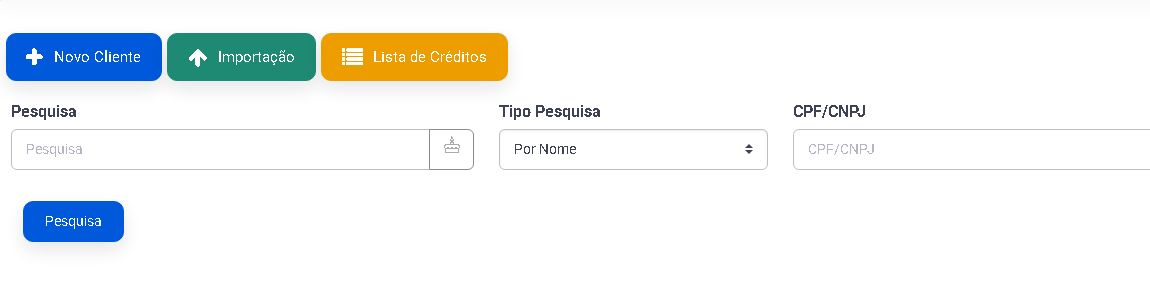
2. Confira cada grupo
- Em Clientes aniversariantes, compare Cliente, Aniversário e WhatsApp.
- Em Dependentes aniversariantes, confira Dependente, Responsável, Aniversário e o contato do responsável.
- Em Pets aniversariantes, compare Pet, Tutor, Aniversário e WhatsApp do tutor.
- Quando a coluna estiver disponível, use STATUS ENVIO AUTOMATICO apenas para consultar se o envio aparece como Enviado ou Não Enviado.
- Se houver divergência, anote o cadastro que precisa ser revisado e encerre a consulta sem acionar mensagens.
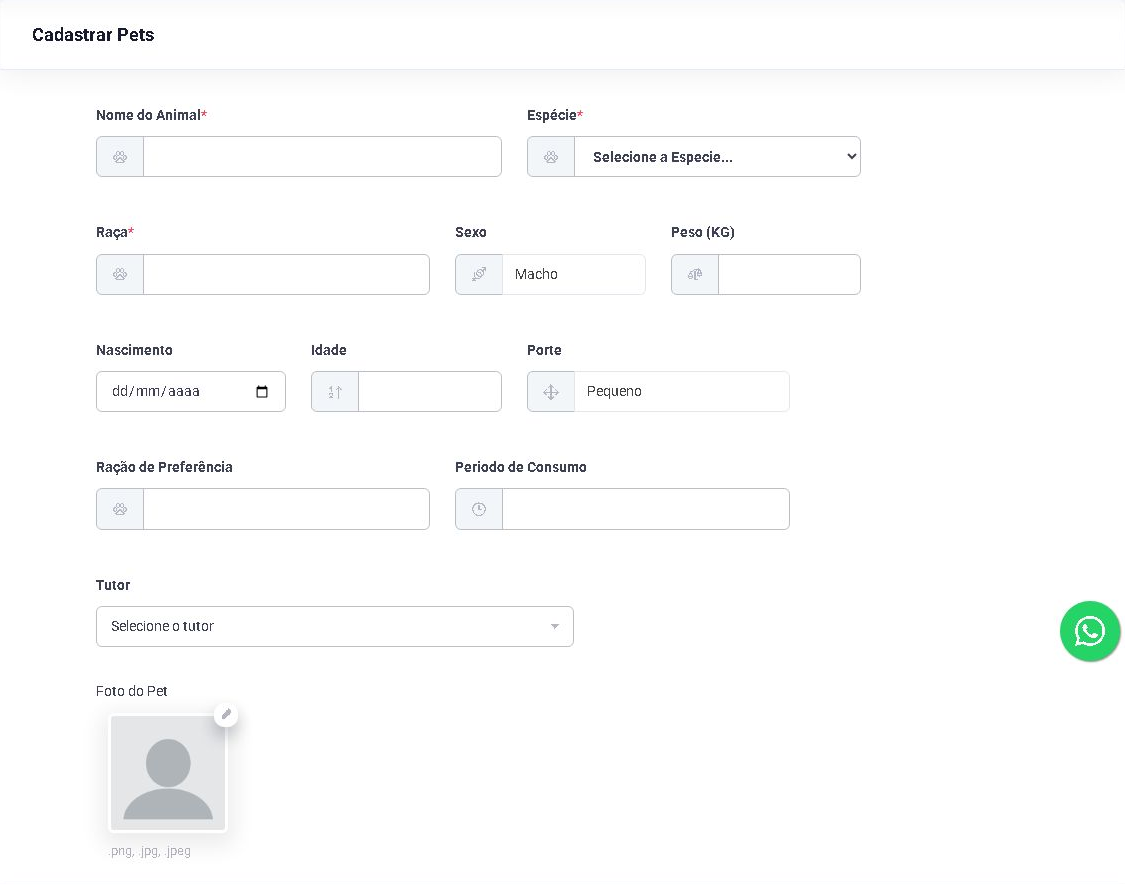
Resultado esperado
A tela separa os registros em Clientes aniversariantes, Dependentes aniversariantes e Pets aniversariantes, mostrando os dados disponíveis para a semana sem que nenhuma mensagem seja enviada.
Problemas comuns
- Nenhum aniversariante encontrado: pode não haver aniversários na faixa semanal atual ou a data de nascimento pode não estar preenchida.
- Cliente não aparece: confirme a data no cadastro correto e a empresa ativa antes de criar ou duplicar registros.
- Dependente não aparece: verifique se ele está vinculado ao responsável correto e possui aniversário informado.
- Pet ou tutor está incorreto: não envie mensagem; solicite a revisão do vínculo no cadastro do pet.
- Sem WhatsApp: a consulta pode mostrar o registro mesmo sem telefone; não invente um número nem use contato de outra pessoa.
- Status de envio automático não aparece: essa informação depende da configuração disponível para a empresa e do acesso do usuário.
Como confirmar
- Confira se cada pessoa ou pet está no grupo correto.
- Compare a data apresentada com o cadastro autorizado quando houver dúvida.
- Para dependentes e pets, confirme também o responsável ou tutor.
- Encerre a página sem abrir o modal de mensagem e sem acionar qualquer opção de envio.
Próximo passo
Se algum dado precisar de correção, consulte Cadastrar clientes e dependentes ou Cadastrar pets, consultar histórico e registrar vacinas. Para organizar acompanhamentos sem enviar mensagens por engano, veja Organizar atendimentos e retornos no CRM.
Revisado em 22/07/2026.
Esse artigo foi útil?
Obrigado pelo retorno!
Sem problemas — fale direto com o nosso suporte que a gente resolve com você:
Chamar no WhatsApp ou ligue (32) 3721-6702