
Organizar atendimentos, retornos e status no CRM
Crie status, registre o atendimento e filtre os próximos retornos para acompanhar o relacionamento.
Objetivo: registrar atendimentos comerciais, organizar status e programar retornos no CRM. Resultado esperado: cada contato fica vinculado ao cliente correto, com descrição, data de atendimento, retorno e situação disponíveis para acompanhamento.
Antes de começar
Perfil ou permissão: Usuário com acesso ao CRM e autorização para registrar ou editar atendimentos.
Caminho: CRM > Lista
- Cliente já cadastrado ou dados mínimos para cadastrá-lo no próprio fluxo.
- Status comerciais definidos pela empresa.
- Resumo objetivo do atendimento e, quando houver, data combinada para retorno.
Prepare os status do CRM
- Na Lista de CRM, clique em Status para conferir as opções existentes.
- Se a situação necessária ainda não existir, clique em Novo Status.
- Informe um nome curto e operacional e clique em Salvar.
- Evite criar variações com o mesmo significado, pois isso dificulta a busca e os relatórios.
Cuidado com Excluir: na lista de status, a exclusão é enviada imediatamente e não apresenta uma segunda tela de confirmação. Não clique nessa ação sem autorização e sem revisar se o status está em uso.

Registre um atendimento
- Clique em Novo CRM.
- Selecione o Cliente correto. Se ele ainda não existir, use a ação de novo cliente apresentada no formulário.
- Escolha o Status.
- Preencha Data de Atendimento e, quando houver compromisso futuro, Data de Retorno.
- Em Descrição Atendimento, registre o contexto necessário para a continuidade do contato.
- Clique em Salvar e aguarde o retorno da tela.
Acompanhe atendimentos e retornos
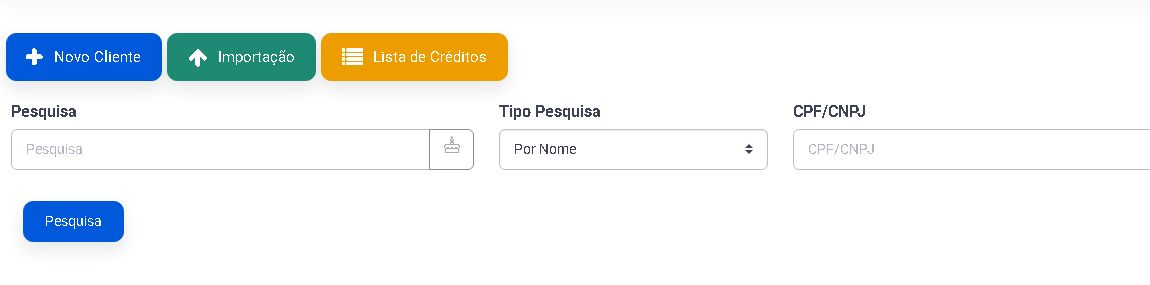
- Use a busca por cliente, descrição ou status para localizar o registro.
- Alterne entre Tabela e Grade conforme a forma de conferência.
- Compare as colunas Cliente, Descrição, Status, Atendimento e Retorno.
- Use Editar para atualizar um registro real.
- O link Excluir apaga o CRM imediatamente, sem uma segunda confirmação. Não o use como teste ou tentativa de voltar; clique somente com autorização e certeza de que o registro deve sair do histórico.
Confirme o resultado
Pesquise novamente pelo cliente ou status. O registro deve aparecer com a data de atendimento, a data de retorno quando informada e a descrição esperada. Abra a ficha do cliente se precisar comparar o CRM com outras ocorrências do relacionamento.
Problemas comuns
- Nenhum status disponível: cadastre um status antes de tentar salvar o primeiro CRM.
- Cliente não aparece: pesquise o cadastro e confirme a empresa ativa antes de criar outra ficha.
- Registro não é encontrado: pesquise por parte do cliente, da descrição ou do status e alterne a visualização.
- Retorno incorreto: edite o CRM e confira data e horário combinados antes de salvar novamente.
- Status duplicados: revise a lista com o responsável. Lembre-se de que Excluir executa a remoção imediatamente.
Próximo passo
Para consultar CRM junto com vendas, contas, serviços e agendamentos, siga Consultar o histórico, créditos e pacotes de um cliente.
Revisado em 22/07/2026.
Esse artigo foi útil?
Obrigado pelo retorno!
Sem problemas — fale direto com o nosso suporte que a gente resolve com você:
Chamar no WhatsApp ou ligue (32) 3721-6702