
Enviar o extrato de contas do cliente
Gere a relação das contas em aberto do cliente e compartilhe a informação pelo canal adequado.
Objetivo: gerar um extrato claro das vendas ou contas de um cliente. Resultado esperado: o documento mostra somente a origem, situação e período escolhidos, pronto para conferência antes do envio.
Antes de começar
Perfil ou permissão: Usuário com acesso a Relatórios e aos dados financeiros do cliente.
Caminho: Relatórios > Clientes > Extrato do Cliente
- Cliente correto identificado.
- Origem e período da consulta definidos.
- Autorização para compartilhar informações financeiras com o destinatário.
1. Abra o relatório
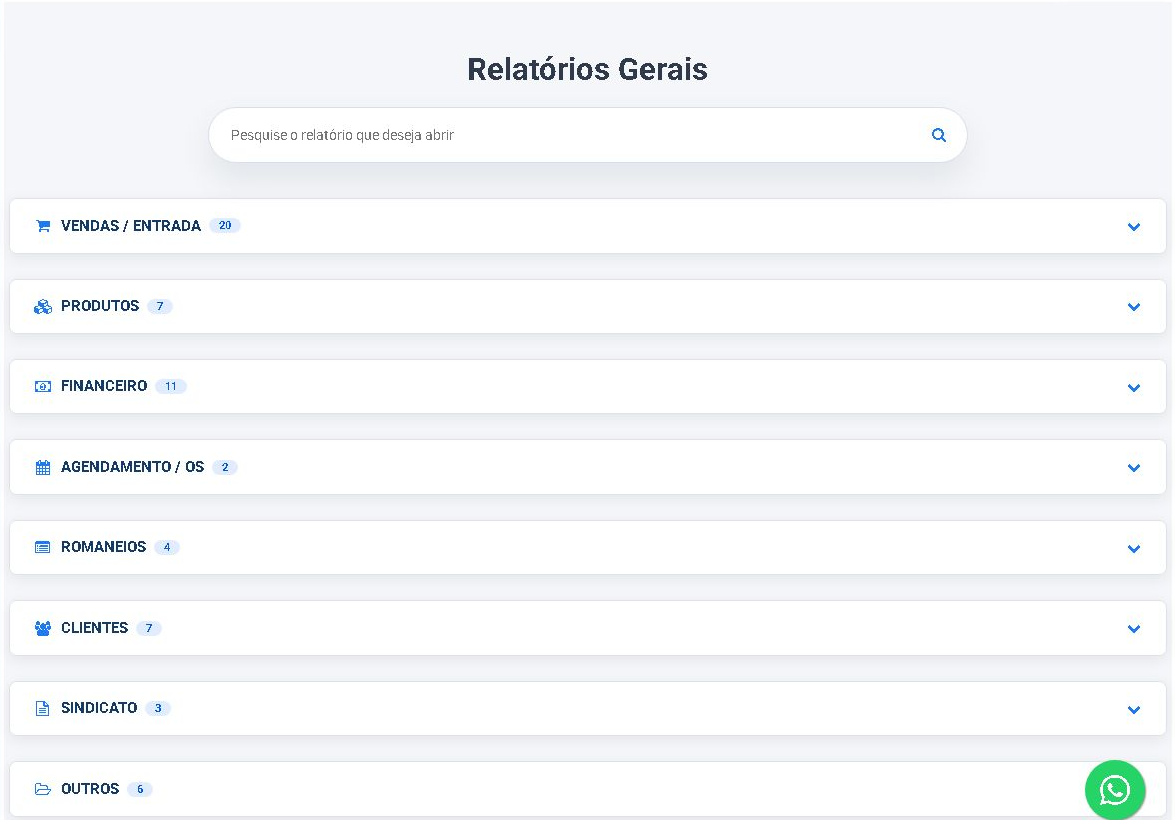
- Acesse Relatórios e pesquise por Extrato do Cliente.
- Abra o cartão e escolha a origem: Vendas, Vendas do Caixa ou Contas a Receber.
- Selecione um único cliente e informe o período quando necessário.
- Escolha a situação: pendentes, pagas/transmitidas ou todas, conforme a origem.
- Selecione visualização ou PDF e clique em Gerar relatório.
Modelo 2: extrato financeiro
Selecione Modelo 2 para reconstruir a movimentação do cliente como um extrato bancário. Esse modelo mostra saldo anterior, saldo do período e saldo final e também oferece a origem Todos.
A data da venda ou da criação da conta forma o lançamento. Cada recebimento aparece na data efetiva do pagamento. Na origem Todos, uma venda parcelada aparece uma única vez; as parcelas vinculadas fornecem vencimentos e pagamentos sem duplicar a dívida. Juros, acréscimos, descontos e estornos participam do saldo.
2. Confira a origem financeira
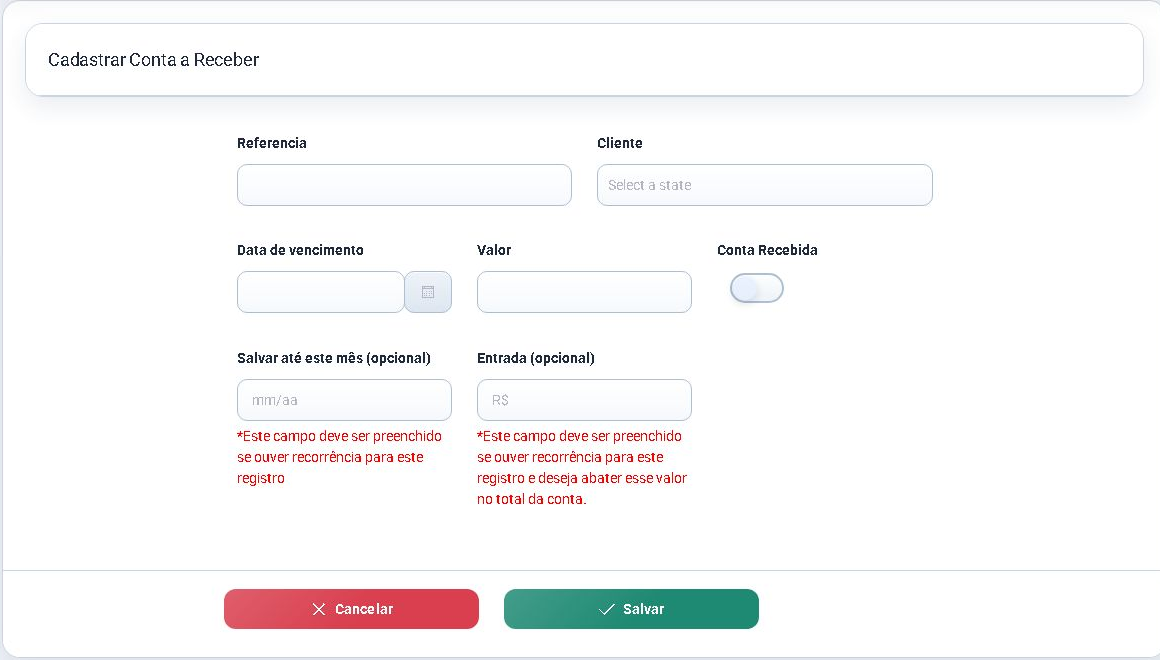
Uma cobrança lançada em Contas a Receber não aparece quando a origem escolhida é apenas Vendas. Se o resultado estiver vazio, confira a lista financeira e a situação da parcela.
Problemas frequentes
- Nenhum registro: troque a origem ou use situação Todas.
- Falta uma venda do PDV: selecione Vendas do Caixa.
- Total divergente: confira baixas parciais, período e tipo de data.
- PDF não abre: permita a nova aba e gere novamente sem alterar dados financeiros.
Como confirmar
Compare cliente, filtros, linhas e total geral com a lista de origem. Gere um extrato novo depois de qualquer pagamento para não enviar uma posição desatualizada.
Próximo passo
Salve em PDF ou imprima, registre o envio na rotina da empresa e acompanhe as parcelas pendentes.
Revisado em: 20/07/2026.
Esse artigo foi útil?
Obrigado pelo retorno!
Sem problemas — fale direto com o nosso suporte que a gente resolve com você:
Chamar no WhatsApp ou ligue (32) 3721-6702