
Receber várias contas, gerar cobrança e carnê
Selecione parcelas compatíveis, registre a baixa em lote e gere os documentos de cobrança quando necessário.
Objetivo: receber várias parcelas com uma única conferência e gerar documentos de cobrança quando necessário. Resultado esperado: somente as contas selecionadas ficam baixadas, com data, valor e forma de pagamento corretos.
Antes de começar
Perfil ou permissão: Usuário financeiro autorizado a receber contas e emitir documentos de cobrança.
Caminho: Financeiro > Contas a Receber
- Contas pendentes conferidas com o cliente e o comprovante.
- Forma de pagamento, conta bancária e plano de contas disponíveis.
- Permissão do navegador para abrir impressão/PDF.
1. Confira as parcelas na origem
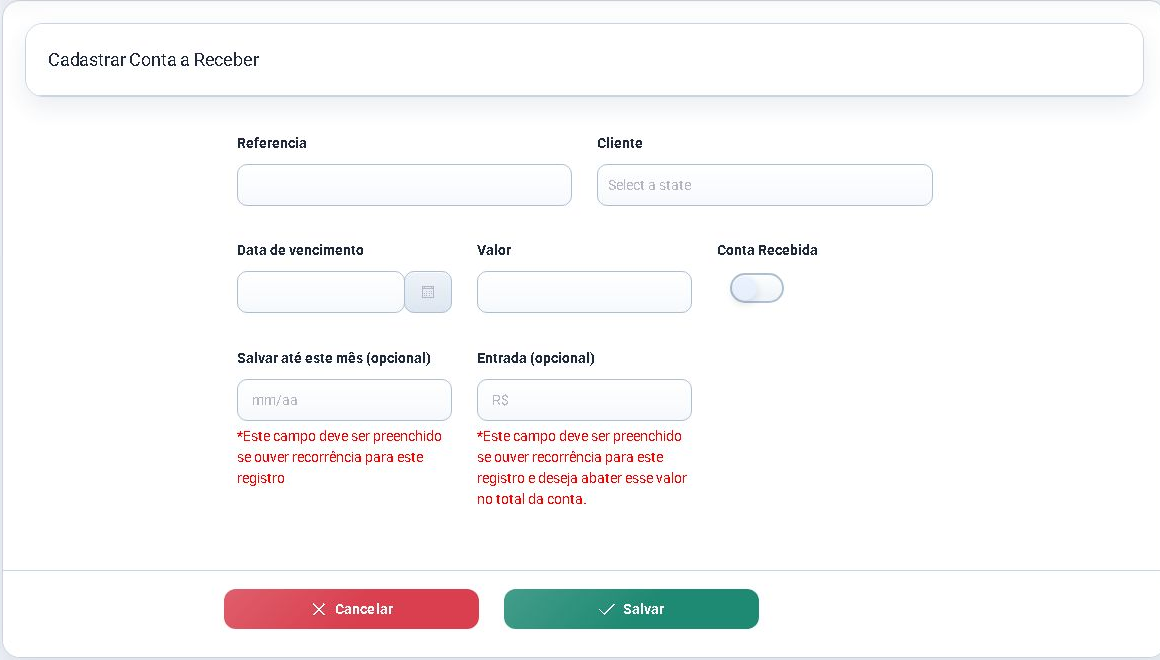
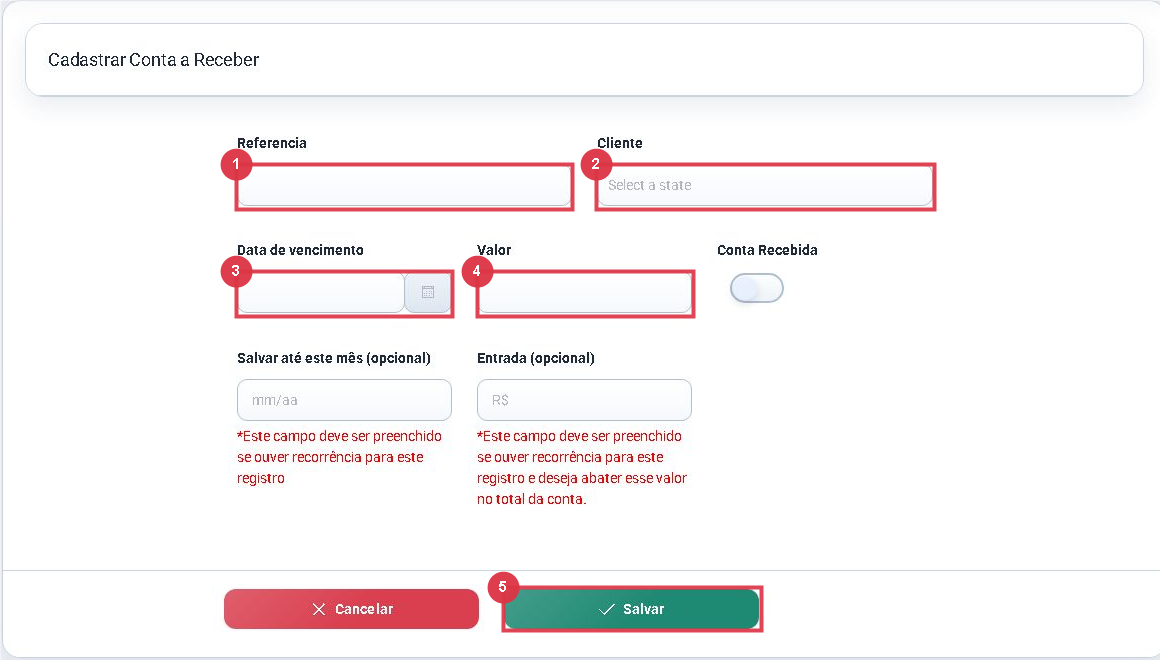
Antes de entrar no modo de seleção, confirme o cadastro de cada conta. Referência, cliente, vencimento, valor e situação precisam estar corretos.
2. Selecione as contas
- Filtre por cliente, vencimento e situação pendente.
- Clique em Selecionar varios e marque apenas as parcelas quitadas.
- Revise a quantidade e o valor selecionado.
- Clique em Receber Conta(s).
3. Confira a baixa em lote
- Na tela Recebimento de Contas, confira cada referência e o total.
- Preencha Forma de Pagamento, Valor Recebido e Data Recebimento.
- Registre acréscimo, desconto, observação, plano de contas e conta bancária quando aplicáveis.
- Clique em Receber uma única vez.
A tela de lote não é reproduzida neste artigo porque ela exibe referências, datas e valores das contas selecionadas. Siga os rótulos da própria tela e não compartilhe um print com dados financeiros reais.
4. Gere cobrança, comprovante ou carnê
- Para uma conta pendente, use a ação de cobrança/PDF disponível na linha.
- Para parcelas selecionadas, use Imprimir Conta(s) a Receber ou o recurso de impressão múltipla disponível.
- Use carnê apenas para o conjunto de parcelas do mesmo acordo e confira cliente, vencimentos e totais antes de entregar.
- Quando o CChat estiver habilitado, selecione contas do mesmo cliente antes de enviar uma cobrança.
Problemas frequentes
- Botão Receber desabilitado: ative o modo de seleção e marque ao menos uma conta pendente.
- Total inesperado: confira baixa parcial, juros automáticos, acréscimo e desconto.
- PDF não abre: libere a nova aba e tente novamente sem repetir a baixa.
- Conta já recebida: não duplique o lançamento; confirme a situação e o comprovante.
Como confirmar
Refaça o mesmo filtro. As contas baixadas devem aparecer como recebidas, com data e valor compatíveis. Gere o comprovante somente após essa conferência.
Próximo passo
Envie o comprovante ou carnê ao cliente e concilie a conta bancária usada na baixa.
Revisado em: 24/08/2026.
Esse artigo foi útil?
Obrigado pelo retorno!
Sem problemas — fale direto com o nosso suporte que a gente resolve com você:
Chamar no WhatsApp ou ligue (32) 3721-6702