
Criar pedido de fornecedor e registrar os itens no estoque
Selecione o fornecedor, confira a mercadoria e entenda o efeito no estoque antes de salvar os produtos.
Objetivo: registrar um pedido de fornecedor entendendo quando os itens entram no estoque. Resultado esperado: o pedido fica ligado ao fornecedor correto e, ao salvar os produtos recebidos, os saldos são incrementados sem duplicar cadastros ou entradas.
Antes de começar
Perfil ou permissão: Usuário autorizado a consultar fornecedores e registrar pedidos de fornecedor.
Caminho: Entradas > Pedidos de Fornecedor > Novo Pedido
- Fornecedor cadastrado e conferido pelo nome ou documento.
- Mercadoria recebida e quantidades físicas conferidas antes de usar Salvar Produtos.
- Produtos existentes identificados corretamente e novos cadastros previamente avaliados.
- Desconto, acréscimo e valor do pedido revisados quando forem utilizados.
1. Confira o fornecedor
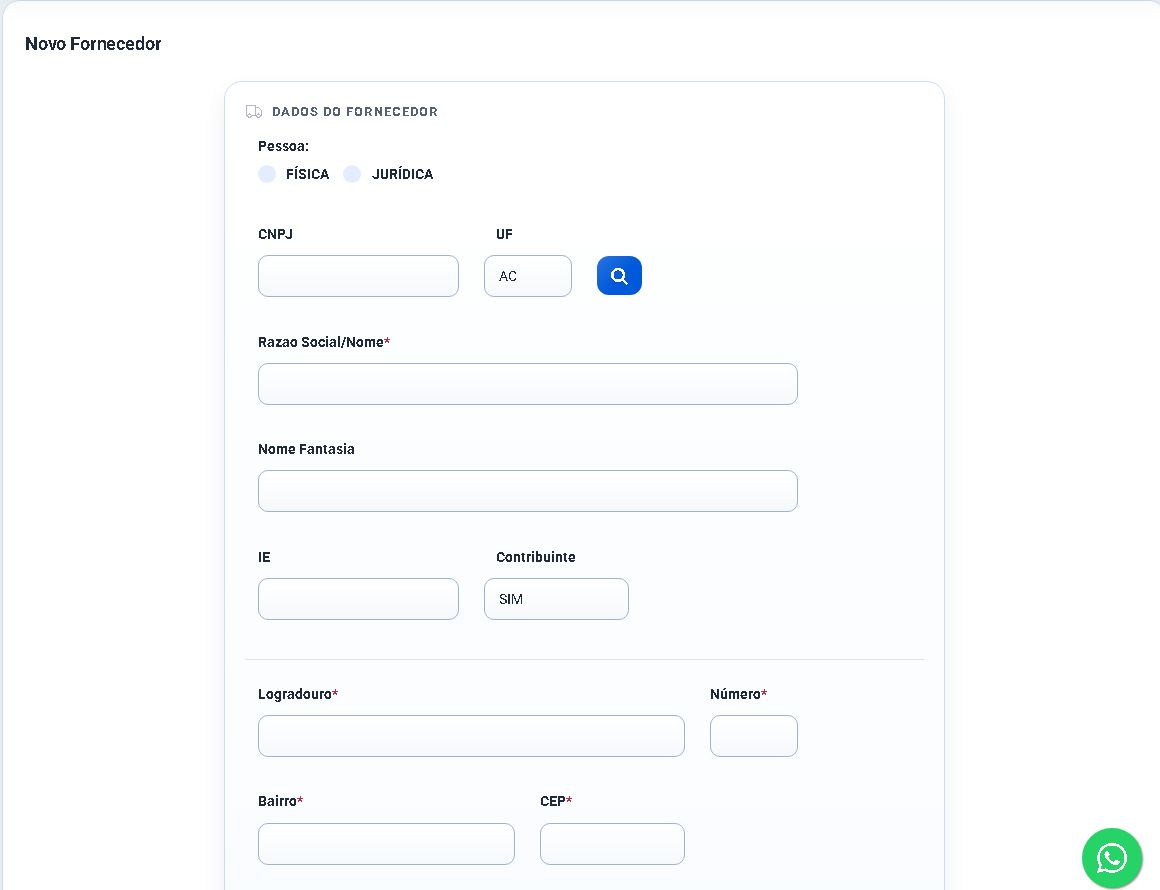
- Antes de criar o pedido, pesquise o fornecedor existente e confira seus dados.
- Se o cadastro ainda não existir, acesse Cadastros > Fornecedores e preencha somente informações confirmadas.
- Evite criar outro cadastro para um fornecedor que já aparece na pesquisa.
2. Crie o pedido
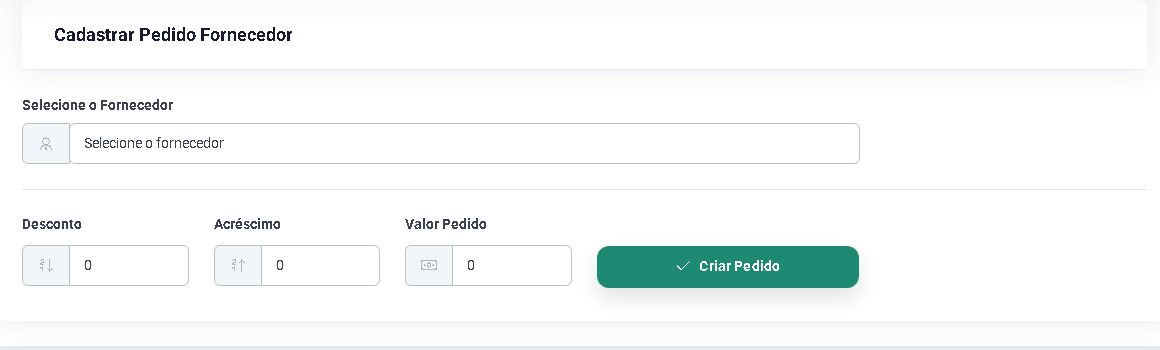
- Acesse Entradas > Pedidos de Fornecedor.
- Clique em Novo Pedido.
- Em Selecione o Fornecedor, escolha o cadastro conferido.
- Revise Desconto, Acréscimo e Valor Pedido de acordo com a condição aprovada.
- Clique em Criar Pedido.
3. Entenda o efeito de Salvar Produtos
- Nos detalhes do pedido, use a lupa para pesquisar o produto.
- Para um item já cadastrado, selecione o resultado correto da pesquisa. Apenas digitar nome ou referência, sem escolher o resultado, pode tratar o item como novo ao salvar.
- Só preencha um item sem selecionar resultado quando a intenção aprovada for criar um novo produto.
- Informe a Quantidade recebida e clique em Adicionar.
- Repita o procedimento para os demais itens.
- Confira nomes, referências, categorias, custos, valores de venda e quantidades da relação incluída.
- Use Salvar Produtos somente quando estiver pronto para movimentar os saldos.
- Revise o valor total dos produtos e, quando estiver correto, use Imprimir.
Se a intenção é apenas preparar ou encaminhar uma solicitação comercial, não confirme Salvar Produtos antes de receber a mercadoria. Se também houver entrada por XML ou outro fluxo, alinhe o procedimento com o responsável para não somar o mesmo recebimento duas vezes.
Como confirmar
Volte à lista de Pedidos de Fornecedor, abra Detalhes e confirme fornecedor, produtos, quantidades, desconto, acréscimo e total. Depois, consulte o estoque de alguns itens salvos e confirme se o acréscimo corresponde exatamente ao recebimento.
Problemas frequentes
- Fornecedor não aparece: confirme se o cadastro foi salvo e pesquise novamente pelo nome ou documento.
- Produto não foi incluído: selecione o item, informe a quantidade e clique em Adicionar antes de salvar.
- O estoque aumentou: esse é o efeito de Salvar Produtos. Compare a quantidade com a mercadoria recebida antes de qualquer correção.
- Foi criado um produto novo: itens informados como não cadastrados podem gerar um cadastro. Revise identificação, estoque e dados fiscais antes de utilizá-lo em outra operação.
- Produto existente foi duplicado: confirme se o item foi escolhido pelo resultado da lupa. Digitar apenas o nome não garante o vínculo com o cadastro atual.
- Total divergente: revise quantidades, desconto, acréscimo e os valores informados no pedido.
- Pedido duplicado: consulte a lista e os detalhes antes de criar outro registro para a mesma solicitação.
Próximo passo
Se a compra começou por comparação de propostas, consulte Criar uma cotação e comparar respostas de fornecedores. Se houver XML, leia Dar entrada em mercadorias com a nota do fornecedor e defina um único fluxo de entrada para não duplicar o estoque.
Revisado em 22/07/2026.
Esse artigo foi útil?
Obrigado pelo retorno!
Sem problemas — fale direto com o nosso suporte que a gente resolve com você:
Chamar no WhatsApp ou ligue (32) 3721-6702