
Criar um orçamento pela tela Nova Venda
Monte a proposta na Nova Venda, marque Orçamento, informe itens e pagamento e salve sem finalizar uma venda.
Objetivo: montar uma proposta comercial na tela Nova Venda e salvá-la como orçamento. Resultado esperado: a proposta fica em Orçamentos com o estado NOVO; ela não finaliza uma venda, não emite nota fiscal e não deve ser confundida com o botão de conclusão da venda.
Antes de começar
Perfil ou permissão: Usuário com acesso a Nova Venda e Orçamentos.
Caminho: Movimentações > Nova Venda > opção Orçamento.
- Cliente cadastrado — selecione-o na tela ou use o botão + quando sua permissão permitir criar o cadastro.
- Produtos ou serviços cadastrados, com preço, unidade e disponibilidade conferidos.
- Condição comercial definida: desconto, acréscimo, frete e forma de pagamento quando houver.
- Se a empresa usa Modelo 2 para vendas, siga o guia específico do Modelo 2; este passo a passo é da Nova Venda que exibe a chave Orçamento.
O que diferencia orçamento de venda
| Na Nova Venda | Resultado |
|---|---|
| Marcar Orçamento e usar Salvar como Orçamento | Cria uma proposta para acompanhar, revisar, imprimir ou converter depois. |
| Usar Finalizar Venda | Registra uma venda. Não use esta ação enquanto o cliente ainda estiver apenas avaliando a proposta. |
1. Abra a Nova Venda e identifique o cliente
- Acesse Movimentações > Nova Venda.
- Confira a Data da venda e selecione o Cliente.
- Se houver previsão de entrega ou retirada, informe Data Saída de acordo com o combinado. Não preencha uma data apenas para liberar a tela.
- Ative a chave Orçamento. Este é o ponto que separa a proposta de uma venda comum.
- Não use Inserir Manual como atalho para trocar valores sem entender o cálculo: informe os itens e condições reais da proposta.
2. Inclua os produtos ou serviços
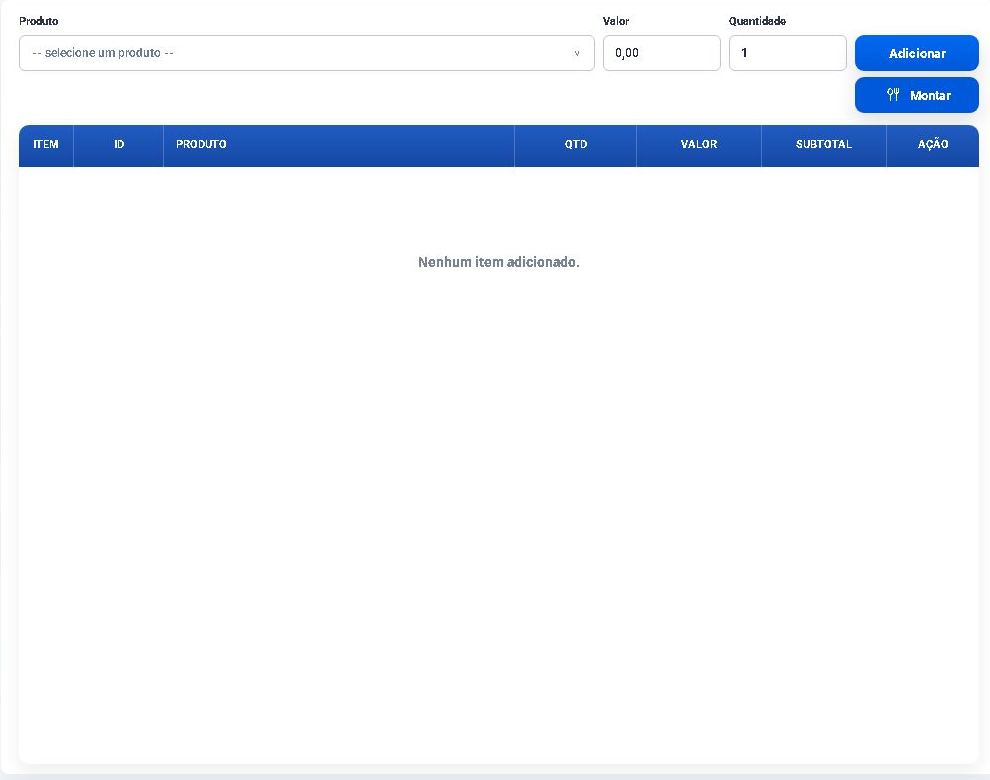
- Pesquise e selecione o produto correto.
- Confira Valor e Quantidade; ajuste apenas o que foi negociado.
- Clique em Adicionar.
- Repita para cada produto e revise a grade: item, quantidade, valor e subtotal devem representar a proposta que será enviada ao cliente.
- Antes de seguir, confira se o total corresponde ao que foi combinado, inclusive desconto, acréscimo e frete quando aplicáveis.
3. Registre a condição de pagamento da proposta
Na etapa de pagamento, informe a forma e o valor apresentados ao cliente. O C Controle exige ao menos uma forma de pagamento para liberar o salvamento do orçamento. Isso registra a condição comercial proposta; não significa, por si só, que o dinheiro foi recebido.
- Escolha a forma de pagamento combinada.
- Informe o valor correspondente e adicione-a à proposta.
- Se o cliente dividir o pagamento, confira parcelas, vencimentos e a soma antes de salvar.
- Compare o total pago/proposto com o total da proposta. Corrija qualquer diferença antes de continuar.
4. Salve como orçamento
- Revise cliente, itens, totais e condição de pagamento uma última vez.
- Clique em Salvar como Orçamento.
- Não clique em Finalizar Venda. Esse botão é reservado para a operação que o cliente já aprovou.
- Aguarde a confirmação de sucesso e abra Movimentações > Orçamentos.
- Localize o novo registro pelo cliente ou período e confirme que o estado é NOVO.
Como conferir se ficou certo
- O orçamento aparece na lista com um código próprio, cliente, total e estado NOVO.
- Não há uma venda nova criada apenas porque a proposta foi salva.
- Os itens, valor integral, desconto e acréscimo reproduzem o que foi combinado.
- O cliente pode receber a proposta e ela continua disponível para edição enquanto estiver nova.
Problemas comuns
| Situação | Como resolver com segurança |
|---|---|
| Salvar como Orçamento permanece bloqueado | Confira se há cliente, itens e uma forma de pagamento registrada. Revise também os campos obrigatórios destacados pela tela. |
| Apareceu uma venda em vez de orçamento | Verifique se a chave Orçamento estava ativa e se foi usado o botão Salvar como Orçamento. Antes de repetir, pesquise a venda para não duplicar a operação. |
| Valor da proposta não confere | Volte aos itens e confira quantidade, valor unitário, desconto, acréscimo, frete e pagamento. Não altere somente o total para “fazer bater”. |
| Cliente não é encontrado | Pesquise por nome, CPF/CNPJ e telefone; se não existir, cadastre-o pelo botão + somente após confirmar que não há registro anterior. |
Próximos passos
Depois de salvar, siga Editar itens, pagamento e validade de um orçamento. Quando o cliente aprovar, use Converter um orçamento em venda sem duplicar.
Revisado em: 25/08/2026.
Esse artigo foi útil?
Obrigado pelo retorno!
Sem problemas — fale direto com o nosso suporte que a gente resolve com você:
Chamar no WhatsApp ou ligue (32) 3721-6702