
Editar itens, pagamento e validade de um orçamento
Atualize uma proposta ainda nova: ajuste datas, itens, condições de pagamento, frete e total antes da aprovação.
Objetivo: revisar uma proposta antes da decisão do cliente. Resultado esperado: o orçamento ainda NOVO fica com datas, itens, preços, condição de pagamento e total coerentes, pronto para imprimir, enviar ou converter depois.
Antes de editar
Perfil ou permissão: Usuário com acesso a Orçamentos e autorização para alterar condições comerciais.
Caminho: Movimentações > Orçamentos > Ações > Detalhar.
- Código do orçamento ou dados suficientes para localizá-lo.
- Confirmação do cliente sobre qualquer novo preço, desconto, prazo ou item.
- Orçamento em estado NOVO. Após aprovação ou reprovação, os campos operacionais deixam de ser a rotina normal de edição.
1. Localize a proposta correta
- Abra Movimentações > Orçamentos.
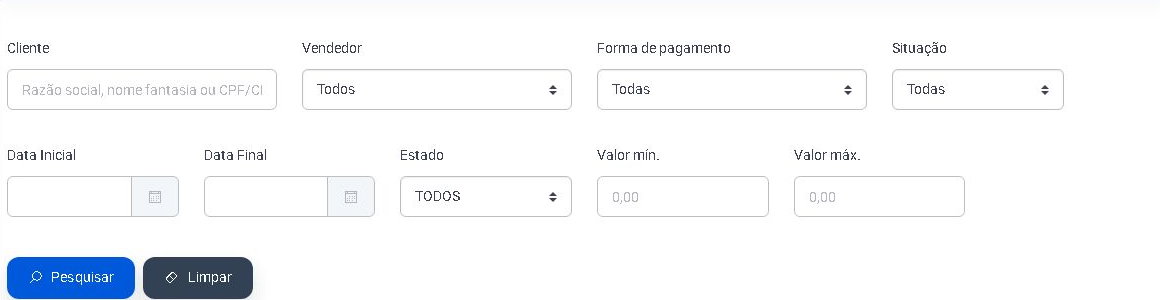
- Use Cliente, Vendedor, Forma de pagamento, Situação, período ou faixa de valor para encontrar a proposta.
- Confira código, cliente, total e estado antes de abrir Ações > Detalhar.
- Se o estado for APROVADO, existe uma venda vinculada; não trate a tela como se fosse uma proposta ainda em negociação.
2. Atualize validade e data de saída
- No detalhe, confira o código, cliente, data, total, dias restantes e estado.
- Em Data, ajuste a validade da proposta somente se o novo prazo foi aprovado comercialmente.
- Use Data de saída para a previsão de retirada, entrega ou expedição, quando aplicável.
- Confirme no botão de salvar dessa seção.
Essas datas ficam editáveis enquanto o orçamento está em NOVO. Se a proposta já foi aprovada ou reprovada, não tente contornar o bloqueio: primeiro verifique a venda vinculada e o histórico.
3. Revise itens e valores
- Na área de itens, selecione o produto, informe Quantidade e Valor Unitário e use o botão + para adicioná-lo.
- Revise a tabela de itens antes de salvar. Produto parecido, tamanho ou variação errada pode virar uma venda incorreta depois.
- Confira Soma dos itens, Desconto, Acréscimo e Valor Total.
- Se houver frete, revise tipo, responsabilidade, valor e dados de transporte antes de salvar a proposta.
4. Ajuste a forma de pagamento
- Escolha o Tipo de pagamento combinado.
- Informe o Valor de pagamento.
- Clique em Gravar para incluí-lo na relação de formas de pagamento.
- Se a condição for parcelada, gere e revise as parcelas antes de confirmar.
- Confira Valor Restante. Antes de gerar uma venda, a condição de pagamento precisa estar completa e coerente com o total negociado.
5. Salve e confirme
- Depois de revisar todos os blocos, use Salvar.
- Atualize a tela e confira novamente o total, as datas, os itens e as formas de pagamento.
- Se o cliente desistiu, use Alterar para reprovado apenas após confirmar que não será necessária nova negociação nessa mesma proposta. Se ela voltar a acontecer, preserve o histórico e siga a rotina de reprovação e nova cópia.
Problemas frequentes
- Campo desabilitado: a proposta pode não estar em estado NOVO. Verifique status e histórico antes de qualquer ação.
- Valor Restante diferente de zero: confira as formas de pagamento e parcelas; não gere a venda só para testar se o sistema aceita.
- Produto não aparece na busca: confirme se está cadastrado na empresa atual e pesquise por nome, referência ou código de barras.
- Preço antigo: revise a lista de preços e o valor unitário da proposta; não presuma que uma alteração no cadastro retroage para uma proposta já criada.
Próximos passos
Com a proposta correta, você pode imprimir, clonar ou consultar o histórico. Quando houver aprovação, siga o procedimento de conversão segura em venda.
Revisado em: 25/08/2026.
Esse artigo foi útil?
Obrigado pelo retorno!
Sem problemas — fale direto com o nosso suporte que a gente resolve com você:
Chamar no WhatsApp ou ligue (32) 3721-6702