
Imprimir, clonar e consultar o histórico de um orçamento
Localize a proposta, gere uma cópia para nova negociação, imprima o documento correto e confira o histórico de alterações e conversões.
Objetivo: reaproveitar e acompanhar propostas sem perder a original. Resultado esperado: o operador imprime o documento certo, cria uma cópia com novo código quando a negociação recomeça e consulta o histórico antes de tomar uma decisão.
Antes de usar as ações
Perfil ou permissão: Usuário com acesso à lista de Orçamentos.
Caminho: Movimentações > Orçamentos > Ações.
- Orçamento identificado pelo código, cliente e total.
- Confirmação de que o documento será enviado apenas ao cliente ou pessoa autorizada.
- Para clonar, certeza de que precisa começar uma nova negociação sem alterar a proposta original.
1. Abra a lista e confira a proposta
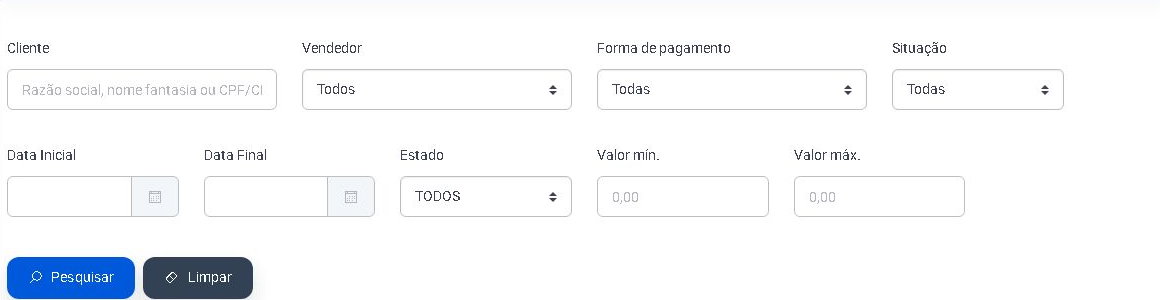
- Em Orçamentos, pesquise pelo cliente, período ou situação.
- Na linha encontrada, confirme código, cliente, total e estado.
- Abra Ações. As ações disponíveis variam conforme o estado da proposta e se já existe venda vinculada.
Imprimir a proposta
- Na linha da proposta ou no detalhe, use Imprimir.
- Confira no arquivo gerado o cliente, itens, quantidades, desconto, acréscimo, formas de pagamento, total e validade.
- Use Cupom Orçamento somente quando precisar de uma versão resumida e o orçamento ainda estiver NOVO.
- Se o documento estiver diferente do combinado, feche-o sem enviar e corrija a proposta antes de gerar uma cópia nova.
Clonar para uma nova negociação
Use CLONAR ORÇAMENTO quando o cliente pediu nova condição, nova data ou outra composição, mas você quer preservar a proposta anterior como referência.
- Na linha original, abra Ações e clique em CLONAR ORÇAMENTO.
- O C Controle cria uma cópia com novo código, estado NOVO, os itens e as formas de pagamento da proposta original.
- Localize a cópia na lista e abra os detalhes.
- Revise validade, itens, preços, descontos, frete e pagamento antes de apresentar a nova versão ao cliente.
- Não edite ou exclua a proposta original para simular uma nova negociação; ela pode ser a evidência da condição anterior.
Consultar o histórico
- Use HISTÓRICO no menu de ações.
- Confira os eventos registrados, como criação, edição, início ou fim de conversão, reabertura e exclusão.
- Use data, usuário e descrição para entender o que mudou antes de responder ao cliente ou tentar uma correção.
- Se a proposta está aprovada, confira no histórico a venda vinculada antes de tentar reabrir, excluir ou recriar qualquer coisa.
Qual ação escolher?
| Necessidade | Ação recomendada |
|---|---|
| Enviar ou apresentar a proposta vigente | Imprimir, depois confira o arquivo antes de compartilhar. |
| Cliente pediu outra versão, preservando a anterior | CLONAR ORÇAMENTO, revise a cópia e negocie pelo novo código. |
| Entender quem alterou, converteu ou reabriu | HISTÓRICO. |
| Cliente aprovou a proposta atual | Não clone. Siga Gerar Venda no processo de conversão. |
| Uma venda já gerada precisa voltar a ser proposta | Não clone nem exclua o orçamento diretamente. Avalie a reabertura da venda vinculada com a conferência fiscal, financeira e logística necessária. |
Próximos passos
Para encaminhar a proposta, leia Enviar orçamento por WhatsApp ou CChat. Para concluir uma proposta aprovada, use Converter um orçamento em venda sem duplicar.
Revisado em: 25/08/2026.
Esse artigo foi útil?
Obrigado pelo retorno!
Sem problemas — fale direto com o nosso suporte que a gente resolve com você:
Chamar no WhatsApp ou ligue (32) 3721-6702