
Escolher a exportação de produtos e a planilha correta
Compare os quatro fluxos de planilha e escolha entre atualizar cadastro, estoque, dados externos ou informações fiscais.
A tela Exportação e importação de produtos reúne quatro fluxos com finalidades diferentes. Escolher a aba e a planilha correspondentes ao objetivo evita atualizar o campo errado, substituir o estoque por engano ou criar produtos que já existem.
Antes de começar
Perfil ou permissão: Administrador ou usuário autorizado a exportar e importar produtos; alterações fiscais devem ser acompanhadas pelo responsável contábil.
Caminho: Cadastros > Produtos > Exportação
- Objetivo definido: atualizar cadastro, atualizar estoque, importar outro sistema ou revisar a reforma tributária.
- Planilha baixada na mesma aba que será usada na importação.
- Cópia de segurança e uma amostra pequena de produtos para a primeira conferência.
Escolher o fluxo pelo que precisa mudar
- Atualizar existentes: use para produtos que já estão cadastrados. Comece em Exportar planilha base, preserve a coluna ID e envie o arquivo em XLSX. Esse fluxo pode alterar cadastro, preço, impostos e códigos, mas não altera o estoque.
- Atualizar estoque: use Exportar modelo estoque e mantenha as colunas ID e ESTOQUE. O valor informado substitui a quantidade atual do produto; não é uma soma.
- Sistemas externos: use para cadastrar produtos vindos de outro sistema. A planilha não precisa começar com o ID interno do C Controle e pode criar novos produtos, categorias, marcas e estoque inicial conforme os dados informados.
- Reforma tributária: use somente para revisar em lote a classificação fiscal de NF-e e NFC-e dos produtos existentes. Preserve o ID e valide os dados com o contador.
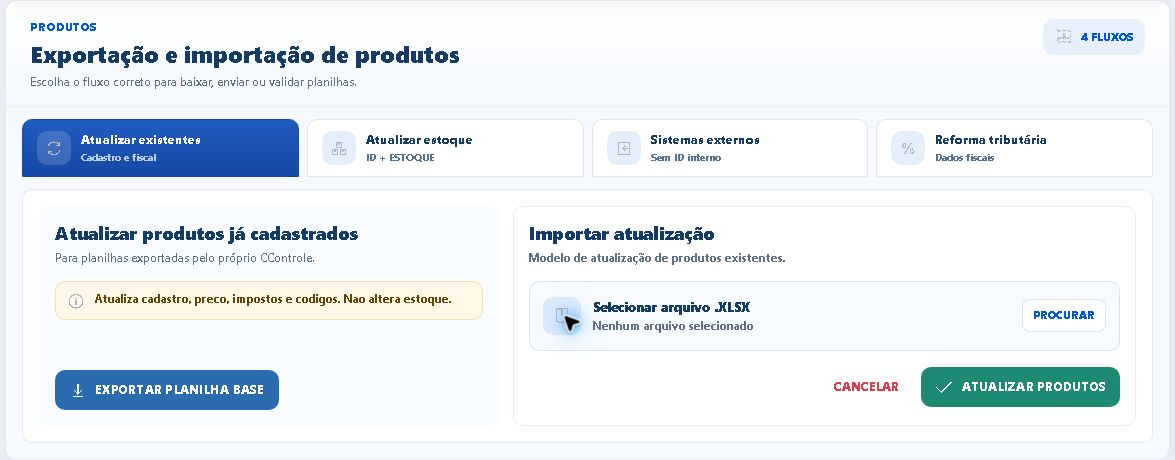
Baixar, preparar e enviar a planilha correta
- Abra a aba correspondente ao objetivo e leia o aviso mostrado no painel.
- Clique no botão de exportação ou de modelo daquela mesma aba.
- Salve uma cópia intacta antes de editar o arquivo.
- Não renomeie cabeçalhos nem troque o ID quando o fluxo exigir essa coluna.
- Edite primeiro poucas linhas e confira formatos de números, códigos e campos fiscais.
- Volte à mesma aba, use Selecionar arquivo e escolha o tipo de arquivo indicado na tela.
- Revise o nome do arquivo e clique uma única vez na ação de importar ou atualizar. Aguarde a mensagem de retorno antes de pesquisar os produtos.
Quando usar Sistemas externos
Na aba Sistemas externos, Exportar produtos externos abre o fluxo que prepara dados vindos de integrações, enquanto Baixar modelo padrão fornece o arquivo para preenchimento manual. Depois da revisão, Importar produtos externos cria os cadastros contidos no arquivo.
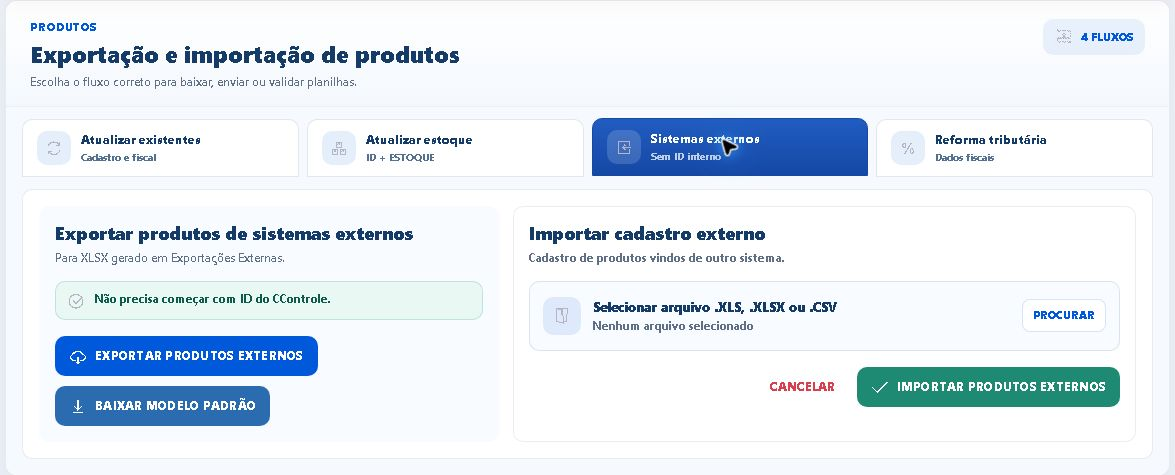
Resultado esperado
O arquivo é processado no contrato correto: dados cadastrais permanecem separados do estoque, cada linha válida enviada por Sistemas externos cria um produto e a revisão tributária altera apenas os campos fiscais previstos. Por isso, a pesquisa prévia é indispensável para evitar duplicações.
Problemas frequentes
- Arquivo ou cabeçalho recusado: baixe outro modelo na aba correta e transfira apenas os dados, sem reorganizar as colunas.
- Produto existente não foi atualizado: confira se o ID da planilha base foi preservado e pertence ao produto esperado.
- Produto duplicado: verifique se um cadastro existente foi enviado por Sistemas externos em vez de Atualizar existentes.
- Estoque ficou diferente do esperado: lembre que ESTOQUE representa o novo saldo total, e não a quantidade a acrescentar.
- Dado fiscal não mudou: confira o ID e se ao menos um dos campos fiscais da planilha foi preenchido.
Como confirmar
Pesquise a amostra na Lista de Produtos. Para cadastro, compare nome, preço, códigos e impostos; para estoque, confira o saldo e o histórico da alteração; para reforma tributária, valide os campos de NF-e e NFC-e com o responsável fiscal. Só processe o restante depois dessa conferência.
Próximo passo
Depois de escolher o fluxo, siga o guia específico de importação ou atualização correspondente. Mantenha a planilha original arquivada para rastrear o que foi enviado.
Revisado em 22/07/2026.
Esse artigo foi útil?
Obrigado pelo retorno!
Sem problemas — fale direto com o nosso suporte que a gente resolve com você:
Chamar no WhatsApp ou ligue (32) 3721-6702