
Cadastrar um evento e montar a equipe
Cadastre a festa ou o evento com endereço e período, vincule os funcionários que vão atender e entenda quem enxerga cada evento na lista.
Objetivo: cadastrar um evento (festa, feira ou temporada de atendimento) com endereço e período, e vincular os funcionários que vão trabalhar nele. Resultado esperado: o evento aparece na lista Atendimento com o status ATIVO e cada funcionário vinculado passa a enxergar o evento e a registrar atividades nele.
Antes de começar
Perfil ou permissão: Administrador da empresa. Só o administrador consegue abrir a tela de funcionários do evento; usuários comuns são enviados para a página de acesso negado.
Caminho: Eventos > Novo Evento
- Funcionários cadastrados e ativos — sem nenhum funcionário o sistema envia você para o cadastro de funcionários.
- Endereço completo do local do evento: logradouro, número, bairro e cidade.
- Datas de início e de fim do evento.
- Definição de quem da equipe vai atender no evento.
1. Cadastre o evento
- Abra Eventos > Novo Evento.
- Preencha Nome (até 100 caracteres) — é por ele que o evento é pesquisado depois.
- Preencha a descrição (até 200 caracteres) com a informação que ajuda a equipe a reconhecer o evento.
- Preencha Logradouro (até 80), o número (até 10), Bairro (até 30) e Cidade (até 50). Todos são obrigatórios.
- Deixe a chave Ativo ligada enquanto o evento estiver em operação.
- Escolha a data de início e a data de fim nos dois campos de calendário. Os campos não aceitam digitação: use o calendário.
- Clique em Salvar. A mensagem Evento cadastrado com sucesso! confirma a gravação e a tela vai para a lista de eventos.
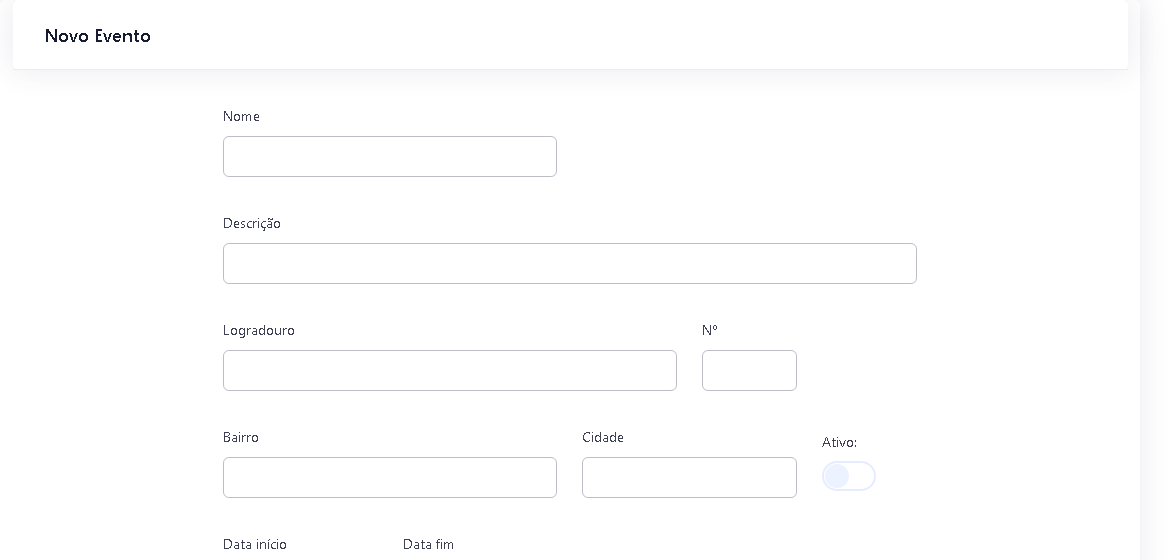
Se algum campo ficar vazio, a tela volta com Campo obrigatório em vermelho embaixo do campo, e se o texto passar do limite aparece Máximo de N caracteres.
2. Localize o evento na tela Atendimento
- Abra Eventos > Atendimento. A tela mostra Lista de Eventos e a contagem em Total de registros.
- Cada evento vira um cartão com Descrição, Status (ATIVO ou DESATIVADO), Início e Fim.
- Para procurar, digite parte do nome no campo Nome... e clique em Pesquisa.
- O menu de três pontos no topo do cartão abre Ações: com Editar, Excluir e Funcionarios.
- O botão Atividades, no rodapé do cartão, leva para o atendimento daquele evento.
3. Monte a equipe do evento
- No cartão do evento, abra o menu de três pontos e clique em Funcionarios.
- A tela mostra Funcionarios do evento: seguido do nome do evento.
- No campo Funcionario, escolha o funcionário na lista (só entram funcionários ativos da empresa).
- Clique no botão + ao lado. A mensagem Funcionário adicionado com sucesso! confirma o vínculo e o nome vira um cartão na tela.
- Repita para cada pessoa que vai trabalhar no evento.
- Para tirar alguém da equipe, clique na lixeira do cartão dele e confirme Sim na pergunta Deseja remover este registro?. Aparece Funcionário removido com sucesso!.
4. Edite ou exclua um evento
- No cartão do evento, abra o menu de três pontos e clique em Editar para abrir Editar Evento com os dados preenchidos.
- Ajuste o que precisar e clique em Salvar. A mensagem Evento atualizado com sucesso! confirma a alteração.
- Para encerrar um evento sem apagá-lo, desligue a chave Ativo e salve: o cartão passa a exibir DESATIVADO e o histórico é preservado.
- Para apagar de vez, use Excluir e confirme Sim. Aparece Evento removido com sucesso!.
Problemas frequentes
- Cliquei em Funcionarios e caiu na tela de acesso negado: essa tela é exclusiva do administrador da empresa. Peça ao administrador para vincular a equipe do evento.
- Fui jogado para o cadastro de funcionários com a mensagem "Cadastre um funcionário para continuar!": a empresa ainda não tem nenhum funcionário ativo. Cadastre pelo menos um e volte ao evento.
- O evento não aparece na minha lista de Atendimento: você ainda não foi vinculado à equipe dele. Peça ao administrador para incluir seu funcionário em Ações > Funcionarios.
- Cliquei em Editar e caiu na tela de acesso negado: o evento pertence a outra empresa. Confirme se você está logado na empresa certa.
- O mesmo funcionário aparece duas vezes na equipe: a tela não bloqueia o vínculo repetido. Remova o cartão duplicado pela lixeira — vínculo repetido também faz o evento aparecer duplicado na lista Atendimento daquele funcionário.
- Alguns rótulos do formulário aparecem com caracteres estranhos, como "Descrição" ou "Data inÃcio": é um defeito de exibição do texto do formulário e não afeta a gravação. Na ordem em que aparecem, os campos são descrição, número e data de início.
- Cliquei em Cancelar e a tela só recarregou: o botão Cancelar do formulário de evento recarrega a própria página em branco. Para voltar à lista, use Eventos > Atendimento no menu.
- Não consigo digitar a data: os campos de data do evento são preenchidos apenas pelo calendário que abre ao clicar no campo.
- Excluí o evento por engano: não há desfazer. Se o objetivo era apenas encerrar o evento, use a chave Ativo em vez de excluir.
Como confirmar
Abra Eventos > Atendimento e localize o cartão do evento com o status ATIVO e as datas de Início e Fim corretas. Depois abra Ações > Funcionarios e confira se todos os nomes da equipe aparecem como cartões na tela. Por fim, peça a um funcionário vinculado que abra Eventos > Atendimento: o evento precisa aparecer na lista dele.
Próximo passo
Com o evento e a equipe prontos, siga para Registrar atividades do evento e acompanhar a movimentação. Antes do primeiro atendimento, confira valores e tempos em Cadastrar serviços: valor, duração e comissão e o vínculo entre login e pessoa em Diferença entre usuário e funcionário.
Revisado em: 27/08/2026.
Esse artigo foi útil?
Obrigado pelo retorno!
Sem problemas — fale direto com o nosso suporte que a gente resolve com você:
Chamar no WhatsApp ou ligue (32) 3721-6702