
Tirar uma forma de pagamento do total do caixa
Marque as formas de pagamento que não devem entrar no total de vendas do caixa, na base de comissão do vendedor nem nos totais dos relatórios de vendas.
Objetivo: marcar formas de pagamento que não devem entrar no total de vendas do caixa, como recebimentos que caem direto na conta da empresa. Resultado esperado: a forma aparece na lista de Formas de Pagamento da tela e deixa de ser somada no fechamento do caixa, na base de comissão do vendedor e nos totais dos relatórios de vendas.
Antes de começar
Perfil ou permissão: Administrador ou responsável pelo caixa, com acesso ao menu Configurações.
Caminho: Configurações > Configuração de Pagamentos
- Definição, junto com quem confere o caixa, de quais formas de pagamento não devem entrar no total do caixa.
- Saber que o efeito é imediato e vale para as conferências seguintes — vendas já lançadas continuam gravadas como estão.
- Combinar com o financeiro, porque a mesma marcação também tira o valor da base de comissão do vendedor.
1. Entenda o que a lista faz
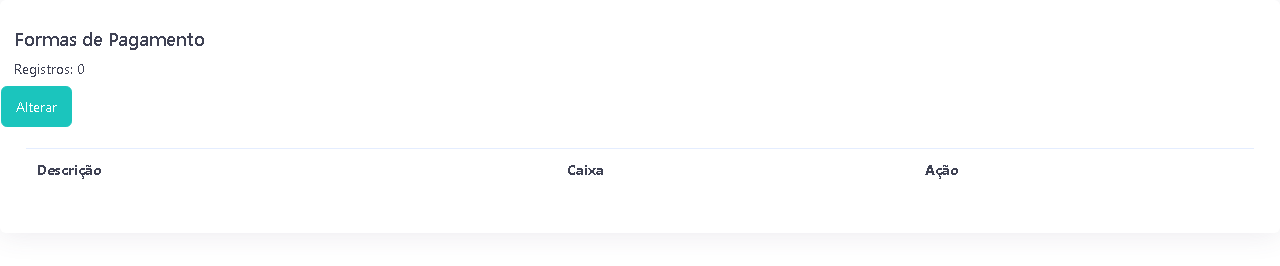
- A tela mostra Formas de Pagamento, a contagem de Registros e uma tabela com as colunas Descrição, Caixa e Ação.
- Toda forma que aparece nesta lista é retirada do total de vendas do caixa. É a presença na lista que decide.
- O mesmo vale para a base de comissão do vendedor no PDV: pagamento feito em uma forma listada aqui não entra no cálculo.
- Nos relatórios de vendas, os valores pagos nessas formas também são descontados dos totais.
- Forma de pagamento que não estiver nesta lista continua somando normalmente.
2. Coloque uma forma de pagamento na lista
- Abra Configurações > Configuração de Pagamentos.
- Clique em Alterar. Abre a janela Pagamentos.
- Em Forma Pagamento, escolha a forma na lista (a opção inicial é Selecione a forma).
- O campo Status oferece Não somar, que é o comportamento desta tela.
- Clique em Enviar. A tela volta com a mensagem de sucesso e a forma passa a constar na tabela.
- Confira a linha nova: a coluna Descrição traz o nome da forma e a coluna Caixa mostra Não somar.
3. Tire uma forma da lista
- Na linha da forma, clique no botão vermelho da lixeira.
- Confirme em Sim, Deletar! na pergunta "Deseja deletar vinculo?".
- A linha some da tabela e aquela forma volta a somar normalmente no caixa, na comissão e nos relatórios.
- Para trocar a forma de uma linha existente, apague a linha e cadastre a forma correta — ver o item sobre isso em Problemas frequentes.
Problemas frequentes
- O caixa fechou com valor menor do que eu vendi: confira esta lista. Toda forma que estiver aqui é retirada do total de vendas do caixa. Se a forma não deveria estar, apague a linha.
- A comissão do vendedor saiu menor do que o esperado: pagamentos feitos nas formas desta lista não entram na base da comissão. Confira quais formas o cliente usou naquela venda.
- O relatório de vendas não bate com o total do dia: os valores pagos nas formas desta lista são descontados dos totais do relatório de vendas.
- Aparece "Essa forma de pagamento ja foi vinculada!": a forma escolhida já está na lista. Isso acontece também quando você abre uma linha para editar e clica em Enviar sem trocar a forma — nada é gravado. Para corrigir uma linha, apague-a e cadastre de novo.
- A coluna Caixa mostra "Somar" em uma linha antiga: a janela de cadastro só oferece Não somar. Independentemente do que a coluna mostrar, a forma listada fica fora do total do caixa; se ela deve somar, apague a linha.
- Não encontro a forma de pagamento na lista da janela: a janela lista as formas de pagamento do sistema. Se a forma que você usa não aparece, fale com o suporte da Closmaq antes de cadastrar outra parecida.
Como confirmar
A forma aparece na tabela da tela com a coluna Caixa marcada como Não somar e a contagem de Registros aumenta. Na prática, a confirmação vem no fechamento do próximo caixa: uma venda paga naquela forma não entra no total de vendas apresentado.
Próximo passo
Confira o efeito no fechamento seguindo Abrir e fechar o caixa e confronte com os lançamentos em Consultar e exportar a movimentação de caixa. Para o destino contábil de cada forma, veja Vincular forma de pagamento ao plano de contas.
Revisado em: 27/08/2026.
Esse artigo foi útil?
Obrigado pelo retorno!
Sem problemas — fale direto com o nosso suporte que a gente resolve com você:
Chamar no WhatsApp ou ligue (32) 3721-6702