
Por que meus lançamentos não aparecem no Livro Caixa
Vincule os planos de contas de entrada e saída à forma de pagamento para classificar corretamente cada lançamento no Livro Caixa.
Objetivo: fazer com que recebimentos e pagamentos sejam classificados no Livro Caixa pela forma de pagamento correta. Resultado esperado: cada forma possui Plano de Contas Entrada e Plano de Contas Saída, evitando caixa atualizado com Livro Caixa vazio ou despesas que aumentam o saldo.
Antes de configurar
Perfil ou permissão: Administrador ou responsável financeiro.
Caminho: Financeiro > Plano de Contas; depois Financeiro > Formas de Pagamento.
- Relação de formas realmente usadas pela empresa.
- Planos de entrada e saída aprovados pelo financeiro.
- Período e comprovante de um lançamento real para conferir depois.
Por que o Livro Caixa fica vazio
O caixa registra o movimento operacional do dia. Já o Livro Caixa só recebe a classificação quando a forma de pagamento aponta para um plano de contas. Sem esse vínculo, o lançamento não é gravado no Livro Caixa, mesmo que o recebimento esteja correto na OS, na venda ou no caixa.
1. Prepare os planos
- Abra Financeiro > Plano de Contas.
- Cadastre ou revise os planos do tipo ENTRADA para o que a empresa recebe.
- Cadastre ou revise os planos do tipo SAÍDA para fornecedores, despesas, repasses e retiradas.
- Confira o tipo antes de salvar: é ele que determina se o Livro Caixa soma ou reduz o saldo.
2. Vincule a forma de pagamento
- Abra Financeiro > Formas de Pagamento.
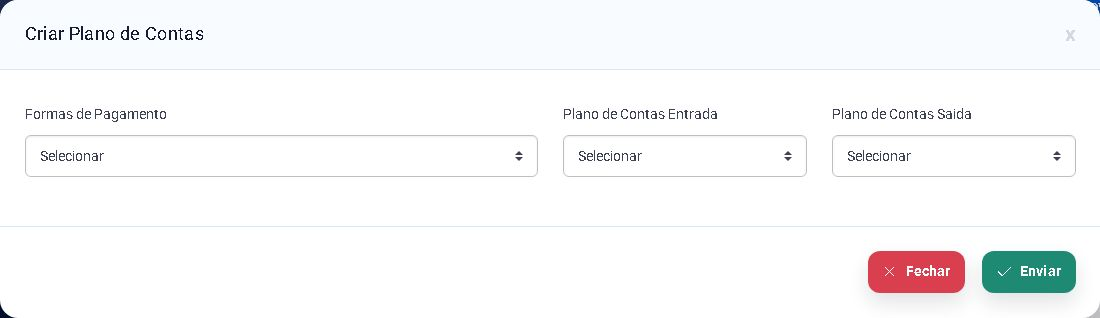
- Escolha Vincular a Plano.
- Selecione a forma — Dinheiro, PIX, cartão ou outra cadastrada.
- Defina o Plano de Contas Entrada e o Plano de Contas Saída.
- Salve e confirme a mensagem Plano vinculado com sucesso!.
3. Confira o lançamento real
- Abra Financeiro > Livro Caixa.
- Pesquise o período em que ocorreu o recebimento ou pagamento.
- Confira data, valor, forma e plano de contas da linha.
- Se o caixa tem o movimento e o Livro Caixa não, revise o vínculo antes de lançar manualmente o mesmo valor.

Problemas frequentes
- Recebi e não apareceu: confira se a forma usada possui plano de entrada.
- Paguei e o saldo aumentou: confira o plano de saída e o tipo dele.
- Caixa mostra, Livro Caixa não: as telas têm papéis diferentes; falta ou erro de vínculo é a primeira hipótese.
- Vínculo de uma forma está errado: valide com o financeiro antes de excluir e refazer. Não use uma forma diferente para “forçar” a classificação.
Revisado em: 26/08/2026.
Esse artigo foi útil?
Obrigado pelo retorno!
Sem problemas — fale direto com o nosso suporte que a gente resolve com você:
Chamar no WhatsApp ou ligue (32) 3721-6702