
Impressora térmica avança papel em branco depois do cupom ou da promissória
Entenda por que sobra papel entre uma promissória e a próxima e configure o driver da impressora térmica para cortar logo depois da última linha.
Sintoma: a promissória ou o cupom sai certo, mas a impressora térmica continua puxando papel e deixa um pedaço grande em branco (uns 8 a 10 cm) antes do próximo documento. Resultado esperado: a bobina para logo depois da última linha impressa, com um único corte.
Informações para o diagnóstico
Perfil ou permissão: Técnico ou usuário com acesso às Preferências de impressão do Windows no computador do caixa.
Caminho: Windows > Dispositivos e Impressoras > Preferências de impressão; depois Chrome > Imprimir.
- Modelo da impressora térmica e nome do driver instalado (Epson, Bematech, Elgin, Daruma ou genérico POS-80).
- Uma venda a prazo com duas parcelas para testar a promissória.
- O ajuste é por computador e por impressora: repita em cada caixa.
Por que sobra papel em branco
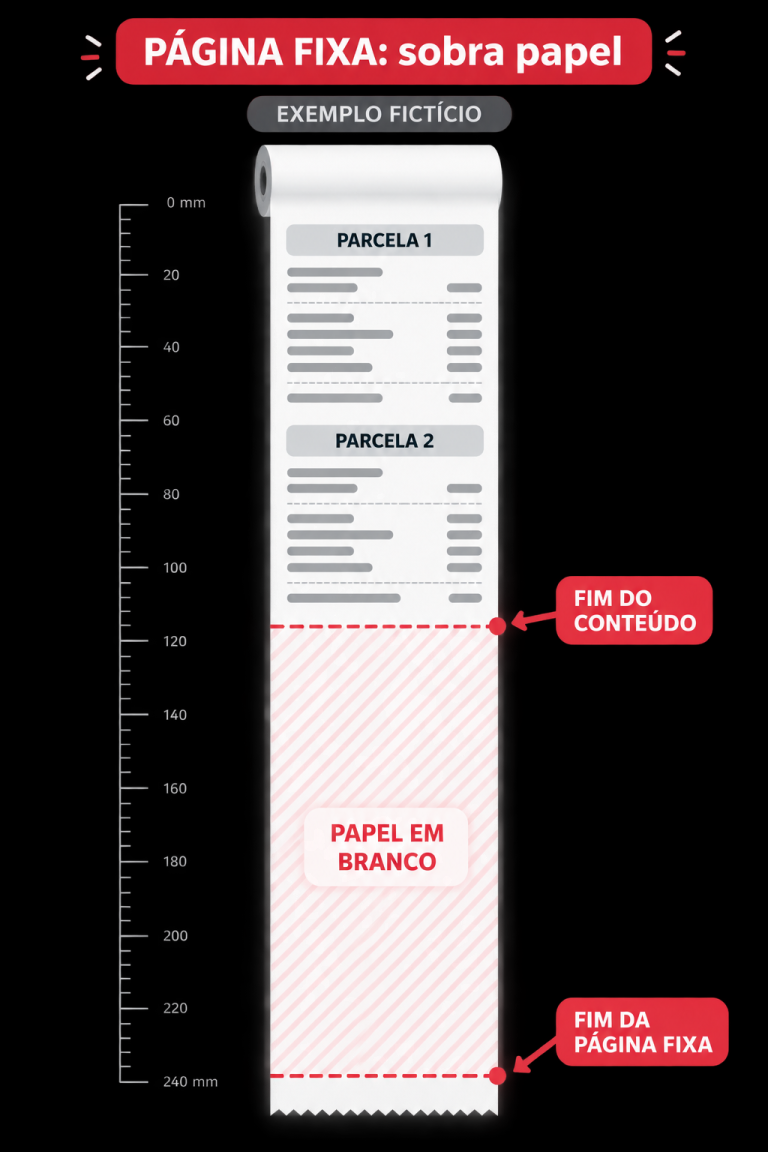
O C Controle monta a promissória e o cupom não fiscal como uma página e entrega ao navegador. O navegador imprime em folhas do tamanho de papel configurado no driver da impressora, normalmente 80 x 297 mm. Quando o documento termina antes do fim da folha, a impressora avança a bobina até completar os 297 mm. Esse resto da folha é o papel em branco que aparece entre uma promissória e a próxima. Não é um erro do modelo de promissória: é o comprimento fixo de página do driver.
1. Configure o driver da impressora térmica
- No Windows, abra Dispositivos e Impressoras, clique com o botão direito na impressora térmica e escolha Preferências de impressão.
- Em papel, escolha o formato de comprimento variável (aparece como Receipt, Papel contínuo ou 80 x 3276 mm, conforme o fabricante).
- Se o driver não tiver esse formato, mantenha 80 x 297 mm e ligue a opção de redução de papel (remover margem inferior ou linhas em branco no fim da página).
- Ligue o corte no fim do documento (e não no fim de cada página) para a bobina ser cortada uma vez, depois da última parcela.
- Clique em Aplicar e feche.
Os nomes mudam de um driver para outro. Procure por termos equivalentes a estes exemplos:
- Epson (TM-T20, TM-T88): Paper Reduction ou Economia de papel = margem inferior; Paper Source = Document [Feed, Cut].
- Bematech (MP-4200 TH): Configurações do dispositivo > Remove Empty Lines = End Of Page.
- Elgin (i7, i9): Reduzir espaço em branco e corte automático no fim do documento.
- Daruma e drivers genéricos POS-80: papel Receipt ou de comprimento variável e corte no fim do documento.
2. Ajuste a janela de impressão do Chrome
- No C Controle, abra a promissória ou o cupom e clique em Imprimir.
- Em Destino, escolha a impressora térmica.
- Em Mais configurações, escolha em Tamanho do papel o mesmo formato definido no driver.
- Deixe Margens em Nenhuma e Escala em Padrão.
- Desmarque Cabeçalhos e rodapés.
- Imprima. O Chrome guarda essas escolhas para a mesma impressora nas próximas vezes.
3. Faça o teste com uma promissória de duas parcelas
- Abra Frente de Caixa, localize uma venda a prazo com duas parcelas e clique no botão CUPOM NÃO FISCAL PROMISSORIA.
- Clique em Imprimir e envie para a impressora térmica.
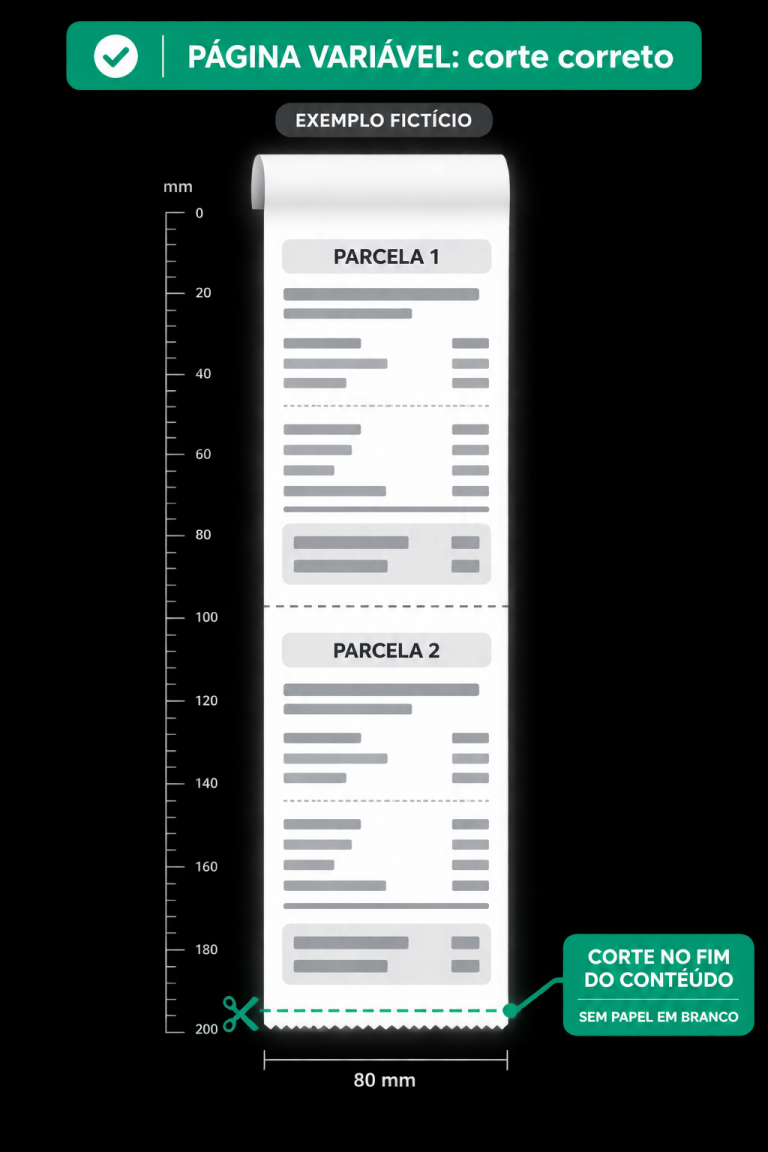
- Confira o papel: as duas parcelas saem em sequência, separadas apenas pela linha de tesoura, e a bobina para logo depois da última linha.
Problemas frequentes
- Sobra papel em branco só no fim, depois da última parcela: o driver está com página de comprimento fixo (80 x 297 mm). Troque para comprimento variável ou ligue a redução de papel e o corte no fim do documento.
- A promissória corta no meio e continua depois de um espaço: o documento ficou maior que uma folha e o navegador dividiu em duas páginas. O papel de comprimento variável resolve; se não existir no driver, imprima as parcelas em vezes separadas.
- A letra saiu menor que o normal: na janela de impressão, confira Escala em Padrão e Margens em Nenhuma; papel de 58 mm exige o modelo de cupom de 58 mm nas configurações da empresa.
- A impressora não aparece em Destino: veja Impressora não aparece no Chrome; a lista vem do Windows, não do C Controle.
- Funciona em um caixa e não em outro: a configuração é por computador. Repita os passos 1 e 2 na outra máquina.
Como confirmar
Imprima duas vezes seguidas a mesma promissória de duas parcelas. Entre a primeira e a segunda impressão não pode sobrar mais que a margem de corte da própria impressora. Se ainda sobrar papel, o driver continua em página fixa: volte ao passo 1 e confira se a opção foi aplicada na impressora certa.
Próximo passo
Para reimprimir promissórias e cupons de vendas antigas, veja Filtrar vendas e reimprimir documentos.
Revisado em: 04/09/2026.
Esse artigo foi útil?
Obrigado pelo retorno!
Sem problemas — fale direto com o nosso suporte que a gente resolve com você:
Chamar no WhatsApp ou ligue (32) 3721-6702