
Imprimir o custo real de uma compra
Abra uma compra já registrada e gere a lista de custo real para conferência e apoio à formação de preço.
A ação Imprimir Custo gera um PDF com os produtos de uma compra, o Custo Real disponível no cadastro e uma coluna em branco para anotar o valor de venda. Ela serve como apoio à análise de margem e não altera a compra.
Antes de começar
Perfil ou permissão: Usuário autorizado a consultar a Lista de Compras e visualizar custos.
Caminho: Entradas > Lista de Compras > Ações > Imprimir Custo
- Compra correta localizada por fornecedor, número, data ou valor.
- Custos dos produtos revisados no cadastro.
- Navegador liberado para abrir e imprimir arquivos PDF.
Entender de onde vêm os produtos
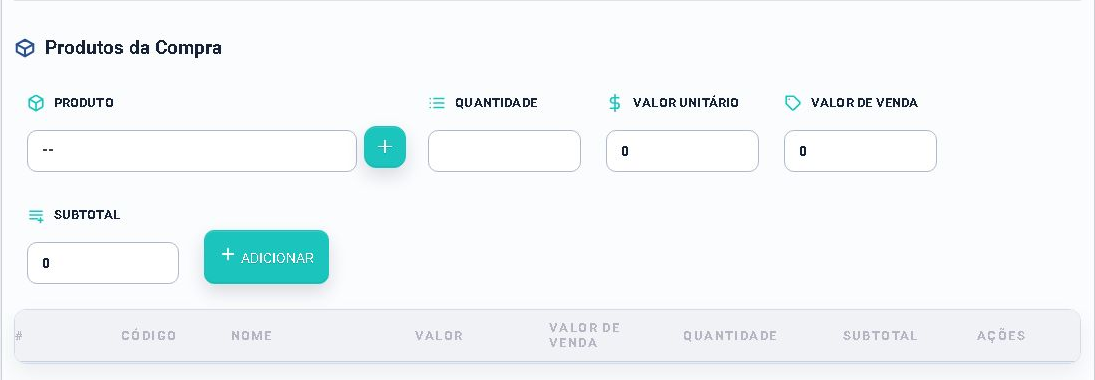
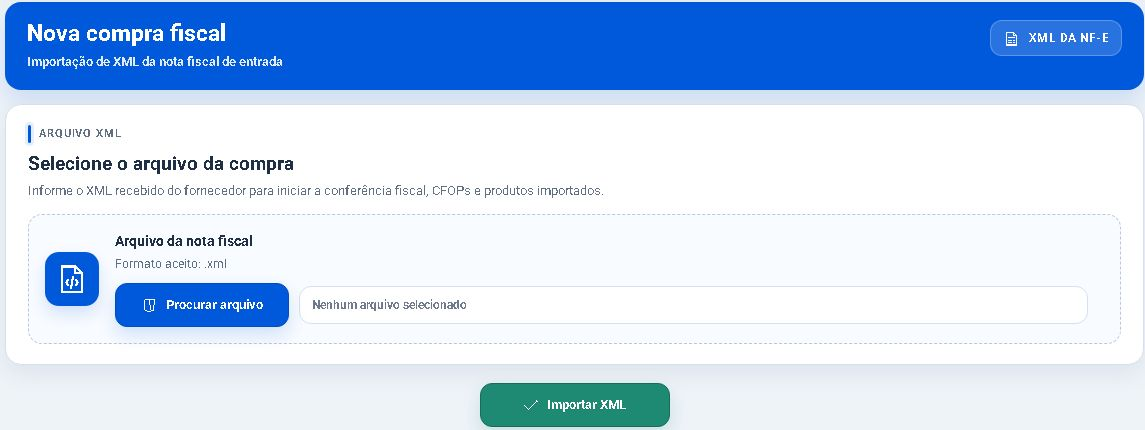
A compra pode ter sido registrada manualmente ou iniciada por um XML fiscal. Em ambos os casos, o relatório é aberto depois, na Lista de Compras. As imagens abaixo mostram contextos de entrada dos itens; elas não mostram o PDF de custo nem o menu Ações.
Gerar o relatório
- Abra Entradas > Lista de Compras.
- Localize a compra e compare fornecedor, número, data e valor para não abrir o registro errado.
- Abra Ações na linha correspondente.
- Clique em Imprimir Custo. Não confunda com Imprimir, que gera o documento da compra, nem com Produtos, que gera uma lista de conferência dos itens.
- No PDF LISTA DE CUSTO REAL, confira fornecedor, número e chave da compra.
- Revise as colunas Produto e Custo Real. Se desejar, imprima o documento e preencha à mão a coluna Valor de Venda.
Resultado esperado
Uma nova aba ou janela exibe o PDF com a identificação da compra e uma linha para cada produto encontrado, pronta para impressão ou download pelo navegador.
Problemas frequentes
- PDF não abriu: libere a nova aba ou o visualizador de PDF do navegador e tente novamente.
- Compra errada: feche o documento e confirme fornecedor, número, chave e valor antes de gerar outro.
- Custo diferente do documento recebido: confira o custo real e o valor de compra no cadastro atual do produto; o relatório não usa a anotação manual nem recalcula o custo pela tela.
- Produto não aparece ou consta como removido: confirme os itens vinculados à compra e se o cadastro do produto ainda existe.
- Precisava de quantidade e validade: use a ação Produtos, pois ela gera uma lista diferente da impressão de custo.
Como confirmar
No cabeçalho do PDF, confira Fornecedor, Número e Chave. Na tabela, compare uma amostra de Custo Real com o cadastro atual do produto. Voltar ou imprimir o PDF não deve mudar o estado da compra.
Próximo passo
Use a folha para discutir margem e preço com o responsável comercial. Se o custo estiver incorreto, corrija a origem no fluxo autorizado antes de tomar uma decisão de preço.
Revisado em 22/07/2026.
Esse artigo foi útil?
Obrigado pelo retorno!
Sem problemas — fale direto com o nosso suporte que a gente resolve com você:
Chamar no WhatsApp ou ligue (32) 3721-6702