
Ler código de barras com a câmera do celular
Use a câmera nas telas compatíveis e mantenha o EAN do produto correto para localizar o item.
Objetivo: localizar um produto lendo o código de barras com a câmera do celular. Resultado esperado: o sistema identifica o EAN cadastrado e preenche ou adiciona o item na tela compatível para conferência.
Antes de começar
Perfil ou permissão: Usuário com acesso à tela em que fará a leitura: Produtos, Frente de Caixa ou Compra manual.
Caminho: Produtos > pesquisa, Vendas > Frente de Caixa (PDV) ou Compras > Compra manual
- Celular com câmera e navegador atualizado.
- Permissão de câmera liberada para o endereço oficial do C Controle.
- Produto cadastrado com o EAN exatamente igual ao código impresso.
1. Abra uma tela compatível
- No celular, entre em Produtos, Frente de Caixa ou Compra manual.
- Procure o botão Ler pela câmera ou o ícone de código de barras.
- Toque no botão e, no primeiro uso, autorize o acesso à câmera.
O botão é exibido apenas em situações compatíveis com celular. No computador, use o leitor físico ou a pesquisa do produto.
2. Enquadre o código
- Deixe a lente limpa e posicione uma única etiqueta dentro da área de leitura.
- Mantenha distância suficiente para o código ficar inteiro e em foco.
- Evite reflexo, sombra forte e movimento.
- Aguarde a leitura e confira o produto encontrado antes de prosseguir.
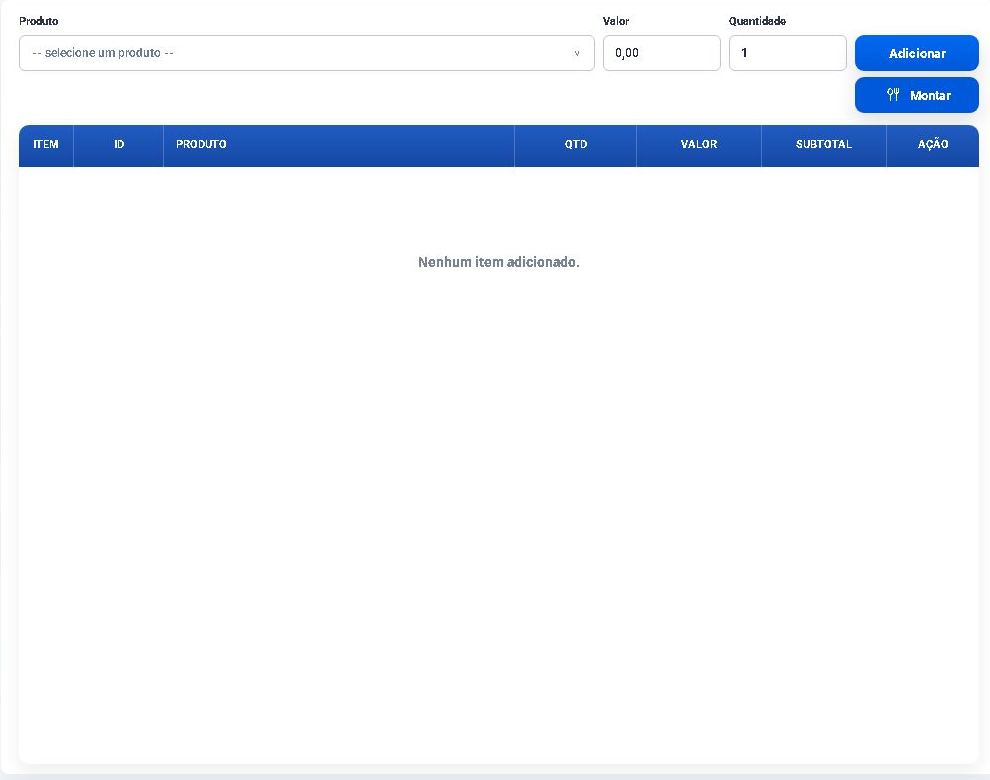
3. Confira o item antes de continuar
- Compare descrição, unidade, quantidade e valor com o produto em mãos.
- Se estiver correto, mantenha o item e continue a operação.
- Se estiver incorreto, remova o item e revise o EAN no cadastro do produto.
- No PDV, revise também desconto, acréscimo, tipo de venda e lista de preços antes de seguir para a área de finalização.

Confirmação do resultado
A leitura funcionou quando o produto correto aparece no campo ou na tabela da tela atual. No PDV, confirme que quantidade, valor e subtotal foram atualizados; na pesquisa de Produtos, confirme que o cadastro correto foi localizado.
Problemas comuns
- O botão da câmera não aparece: abra a tela pelo celular, atualize a página e confirme que o navegador está atualizado.
- A câmera não abre: libere a permissão nas configurações do navegador e use o endereço seguro e oficial do sistema.
- Nenhum produto é encontrado: compare o número lido com o campo EAN do cadastro, inclusive zeros no início.
- Produto diferente foi localizado: pode haver EAN duplicado ou incorreto; interrompa a operação e corrija o cadastro.
- A imagem não foca: melhore a iluminação, afaste um pouco o aparelho e mostre somente um código por vez.
Próximo passo
Se o item não for encontrado, revise o artigo Cadastrar produtos. Para concluir uma venda, siga Vender no PDV.
Revisado em 20/07/2026.
Esse artigo foi útil?
Obrigado pelo retorno!
Sem problemas — fale direto com o nosso suporte que a gente resolve com você:
Chamar no WhatsApp ou ligue (32) 3721-6702