
Minha Loja Conectada: exportar e conferir arquivos
Use o assistente de exportação de forma controlada, confira o arquivo gerado e diferencie esse processo de uma sincronização contínua.
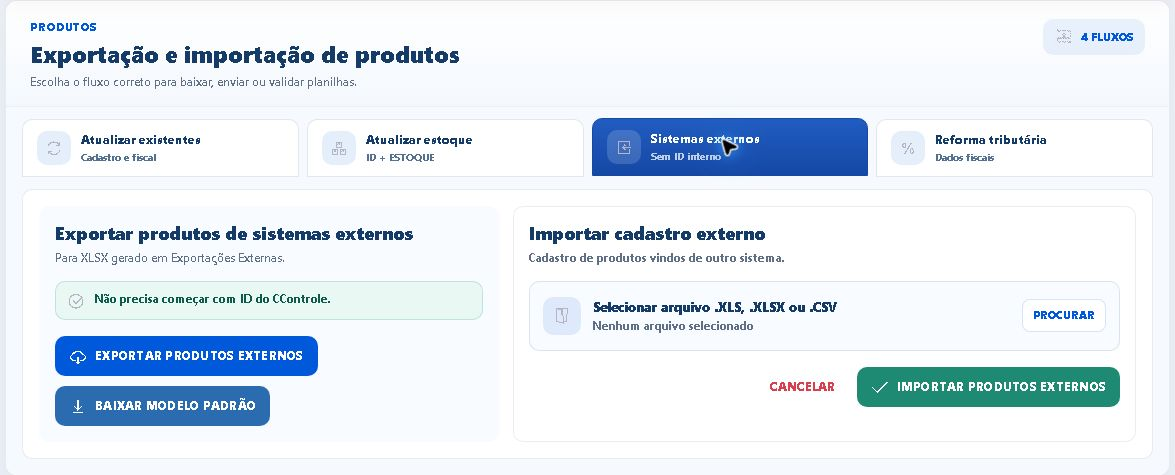
Objetivo: gerar e validar um arquivo pela Minha Loja Conectada de forma controlada. Resultado esperado: você distingue uma exportação sob demanda de uma sincronização contínua.
Antes de exportar
Perfil ou permissão: Administrador ou usuário com acesso ao assistente de exportações externas.
Caminho: Configurações > Vínculo e Integração > Exportações Externas e Produtos > Exportações.
- Acesso autorizado ao assistente.
- Produtos e dados que serão exportados revisados.
- Local definido para guardar e conferir o arquivo gerado.
Execute e confira a exportação
- Abra o assistente e confirme a conta ou loja escolhida para a tarefa.
- Selecione somente os dados necessários para o arquivo.
- Conclua a exportação e aguarde o resultado apresentado.
- Abra o arquivo gerado e confira quantidade, colunas e uma amostra de produtos.

Exportação não é sincronização contínua
O assistente gera arquivos conforme a ação solicitada. Alterar produtos depois da geração não muda um arquivo que já foi entregue. Repita o processo apenas quando precisar de uma nova versão e registre a data da exportação.
Se o arquivo não for gerado ou tiver resultado inesperado, abra Resolver problemas da Minha Loja Conectada.
Revisado em: 30/07/2026.
Esse artigo foi útil?
Obrigado pelo retorno!
Sem problemas — fale direto com o nosso suporte que a gente resolve com você:
Chamar no WhatsApp ou ligue (32) 3721-6702