
Usar Exportações Externas e Minha Loja Conectada
Entenda o assistente de captura por login, gere arquivos de conferência e diferencie exportação sob demanda de uma sincronização contínua.
Objetivo: usar o assistente Exportações Externas, também identificado como Minha Loja Conectada, para capturar dados permitidos de uma instalação compatível e gerar arquivos para conferência. Resultado esperado: o teste de acesso é aprovado e o sistema entrega planilhas e um pacote de exportação, sem importar ou sincronizar registros automaticamente.
Antes de começar
Perfil ou permissão: Administrador autorizado tanto na empresa de origem quanto na empresa que receberá os arquivos.
Caminho: Configurações > Vínculo e Integração > Conversão > Exportações Externas
- Assistente Exportações Externas habilitado.
- Autorização formal para acessar e exportar os dados da origem.
- Endereço de acesso compatível, login e senha temporários.
- Navegador preparado para baixar XLSX e ZIP.
- Responsável definido para validar os arquivos antes de qualquer importação.
1. Entenda o que o assistente faz
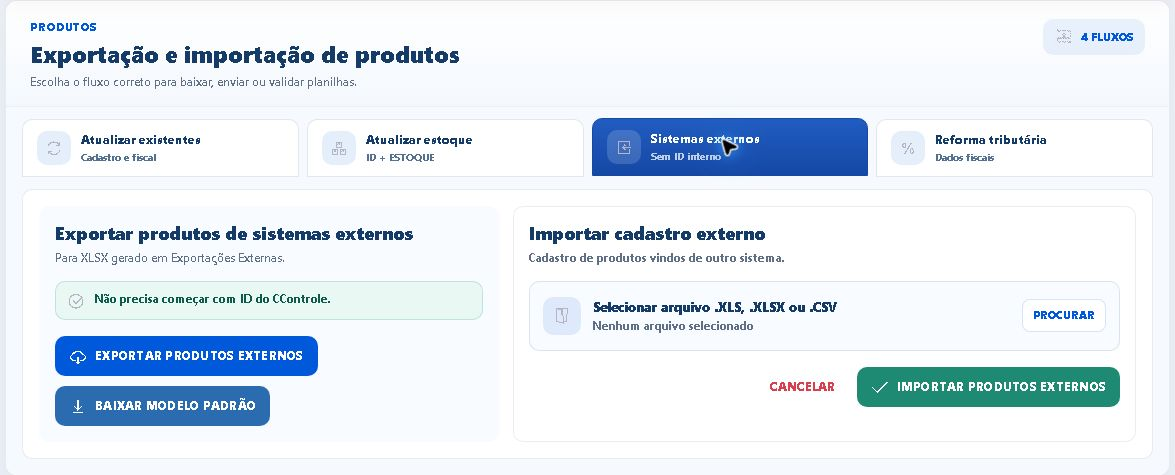
Exportações Externas é um processo sob demanda. Ele usa o acesso informado durante a operação para consultar módulos compatíveis, organizar os dados encontrados e gerar arquivos de conferência. Não é uma integração contínua, não cria uma origem de Pedidos Externos e não mantém estoque, clientes ou financeiro sincronizados entre dois sistemas.
2. Teste o acesso antes de capturar
- Abra o cartão Exportações Externas na categoria Conversão.
- Informe o link de acesso da origem, o login autorizado e a senha temporária.
- Marque somente os módulos que fazem parte da migração aprovada: clientes, produtos, contas a receber ou contas a pagar.
- Clique em Testar conexão e leia o retorno. Não inicie a captura se a autenticação ou a compatibilidade não forem confirmadas.
- Se o teste falhar, revise o endereço e o acesso com o responsável pela origem, sem compartilhar a senha em chamados ou prints.
3. Capture, baixe e valide os arquivos
- Depois do teste aprovado, clique em Capturar e validar.
- Aguarde até o fim, sem recarregar a página. O volume e a compatibilidade da origem podem tornar a geração mais demorada.
- Baixe o pacote disponibilizado pelo navegador e guarde-o em uma pasta controlada pela empresa.
- Abra o resumo e as planilhas, compare totais e verifique registros incompletos, duplicados ou não reconhecidos.
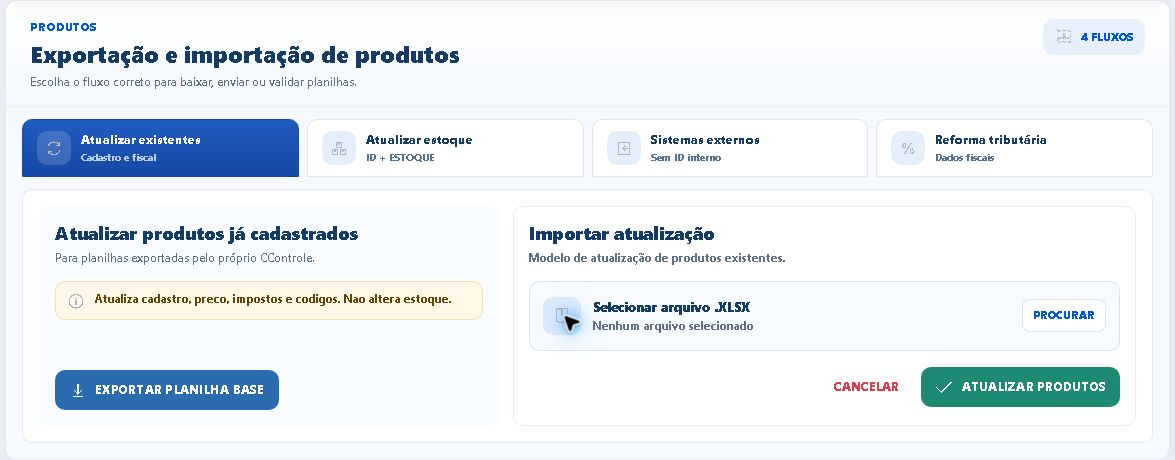
- Importe somente por uma rotina própria do C Controle e somente depois da auditoria. Contas a pagar, por exemplo, podem ser entregues como planilha para análise sem possuir importação direta por este assistente.
Limites do processo
A captura depende da compatibilidade das telas e dos módulos disponíveis na origem. Um pacote pode ser concluído parcialmente e registrar que determinado módulo não foi lido. Isso não autoriza completar colunas com suposições nem importar o restante sem revisão. Os arquivos brutos e planilhas podem conter dados empresariais e pessoais; aplique as mesmas regras de acesso e retenção usadas nos sistemas de origem e destino.
Problemas frequentes
- Assistente indisponível: confirme se o recurso foi habilitado para a empresa.
- Login não confirmado: revise endereço, usuário, senha e permissões diretamente na origem.
- Módulo não encontrado: a estrutura da origem pode não ser compatível; registre o nome do módulo e solicite avaliação.
- Geração parcial: leia o resumo e valide cada planilha produzida antes de decidir o próximo passo.
- Arquivo parece duplicado: compare a data da captura e os identificadores; não importe duas versões do mesmo lote.
- Planilha não encaixa no importador: use o modelo fornecido pela rotina de destino e ajuste somente com revisão responsável.
Como confirmar
O processo está concluído quando o teste confirma a origem, a captura termina, o ZIP/XLSX é baixado e o resumo corresponde aos módulos selecionados. Abra os arquivos e faça amostragem de nomes, códigos, valores e totais. Nenhuma alteração deve aparecer no C Controle apenas por ter feito a exportação.
Próximo passo
Escolha a rotina de importação adequada para cada arquivo, faça backup operacional e teste poucas linhas. Para estoque, use uma planilha recente e lembre que o valor importado pode substituir o saldo atual, conforme o fluxo escolhido.
Revisado em: 22/07/2026.
Esse artigo foi útil?
Obrigado pelo retorno!
Sem problemas — fale direto com o nosso suporte que a gente resolve com você:
Chamar no WhatsApp ou ligue (32) 3721-6702