
Montar a ficha de anamnese e enviar ao cliente
Cadastre as questões da anamnese, envie o formulário ao cliente por link com ou sem código de acesso e imprima a ficha em PDF.
Objetivo: montar o questionário de anamnese da empresa, enviá-lo ao cliente por link e imprimir a ficha em papel. Resultado esperado: as questões aparecem numeradas na tela, o link abre o formulário para o cliente responder Sim ou Não e a ficha sai em PDF com o cabeçalho da empresa.
Antes de começar
Perfil ou permissão: Administrador ou recepção, com acesso ao menu Cadastros.
Caminho: Cadastros > Ficha Anamnese
- Lista das perguntas que a empresa faz ao cliente antes do atendimento.
- Cada pergunta cabe em até 255 caracteres.
- Para as questões aparecerem dentro do cadastro do cliente, o interruptor Habilitar Ficha Anamnese precisa estar ligado em Configurações > Configuração da Empresa.
- Para exigir um código de acesso no link enviado ao cliente, ligue também Autenticação Ficha Anamnese na mesma tela de configuração.
1. Cadastre as questões
- Abra Cadastros > Ficha Anamnese.
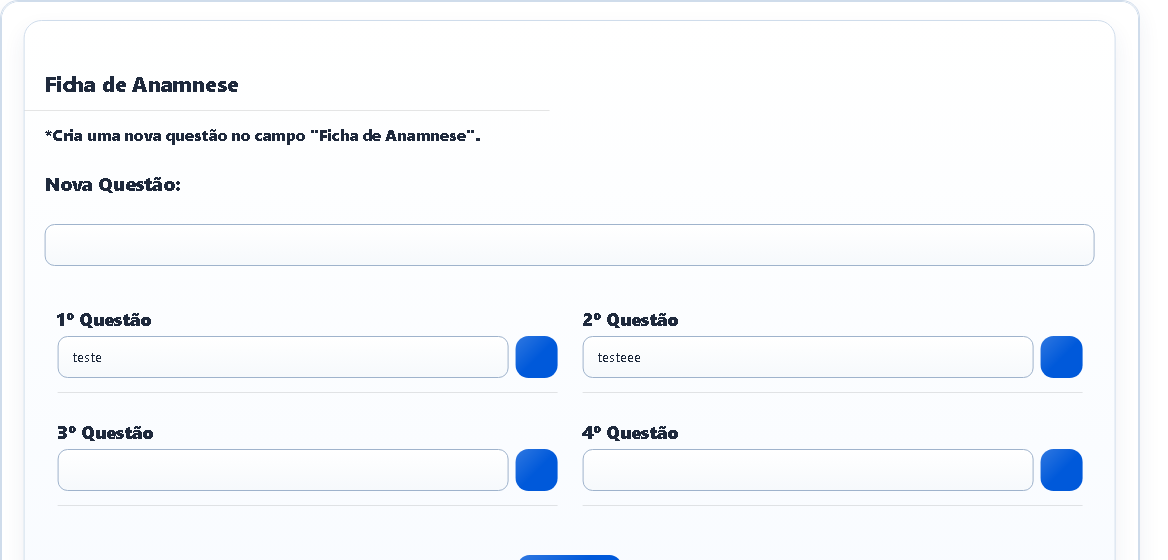
- Escreva a pergunta no campo Nova Questão.
- Clique em Salvar, no rodapé da tela. A questão passa a aparecer na lista como 1º Questão, 2º Questão e assim por diante.
- Repita para cada pergunta. Cada uma é salva separadamente.
- A pergunta é obrigatória e aceita no máximo 255 caracteres.
2. Edite ou apague uma questão
- Na questão desejada, clique no botão com as três barras para abrir o menu.
- Clique em Editar para liberar o texto, altere a pergunta e clique em Salvar edição no mesmo menu.
- Para remover, clique em Apagar e confirme em Sim, deletar !.
- Antes de confirmar, leia o aviso: apagar a questão apaga também todas as respostas já dadas pelos clientes àquela pergunta. Não há como desfazer pela tela.
3. Envie o link para o cliente responder
- Na tela da ficha, clique no botão central com o ícone de corrente. Abre a janela Enviar Ficha de Anamnese.
- O endereço do formulário aparece no campo de cima. Clique no botão ao lado para copiar; ele confirma com Copiado!.
- Envie o endereço ao cliente pelo canal que você já usa com ele.
- Esse endereço da tela da ficha serve para cliente novo: ele preenche os dados de cadastro, responde SIM ou NÃO em cada questão e, ao enviar, o cadastro é criado com as respostas anexadas.
- Estando ligada a autenticação, a janela mostra também um código. Copie e passe ao cliente: ele precisa digitá-lo na tela AUTENTICAÇÃO e clicar em Autenticar antes de ver o formulário.
- Esse código é renovado quando passa de 24 horas: se o cliente demorar, abra a tela de novo e envie o código atual.
- Para um cliente que já existe no sistema, use o botão Link Anamnese no menu de ações da linha dele, na lista de clientes: a janela Enviar Formulário traz um endereço próprio, que abre o cadastro dele já preenchido e com as respostas anteriores marcadas.
4. Imprima a ficha em papel
- Na janela Enviar Ficha de Anamnese, clique em Imprimir.
- O sistema gera o arquivo Ficha_AnamnesePDF.pdf com o nome fantasia, telefone, e-mail e endereço da empresa no cabeçalho.
- O PDF traz os campos de identificação do cliente em branco, as questões cadastradas com as caixas SIM e NÃO, um espaço de Informações Adicionais, os Termos de uso e a linha de assinatura.
- Para imprimir a ficha de um cliente com as respostas dele, use o botão Imprimir dentro da janela do cliente na lista de clientes.
Problemas frequentes
- As questões não aparecem no cadastro do cliente: falta ligar Habilitar Ficha Anamnese em Configurações > Configuração da Empresa. Com o interruptor ligado surge a etapa Ficha de Diagnostico no cadastro do cliente.
- O cliente diz que o link pede um código: a empresa está com Autenticação Ficha Anamnese ligada. Copie o código na janela Enviar Ficha de Anamnese e envie ao cliente junto com o link.
- O cliente digitou o código e apareceu "Código incorreto!": o código foi digitado errado ou já foi renovado. Abra a tela da ficha de novo, copie o código atual e reenvie.
- O cliente diz que o CPF já está cadastrado: o endereço da tela da ficha cria cadastro novo e recusa CPF ou CNPJ que já exista na empresa. Para esse cliente, envie o endereço pelo botão Link Anamnese da lista de clientes, que abre o cadastro existente em vez de criar outro.
- Apaguei uma questão e sumiram as respostas dos clientes: é o comportamento avisado na confirmação. Apagar a questão apaga as respostas ligadas a ela; para tirar uma pergunta de circulação sem perder histórico, avalie apenas parar de usá-la.
- Quero mudar a mensagem que o cliente vê ao terminar: ela vem do cartão Mensagem fim link ficha anamnese em Configurações > Mensagens da Empresa.
- O PDF saiu sem o nome da empresa: o cabeçalho usa o nome fantasia e os dados cadastrais da empresa. Revise-os nas configurações da empresa e gere o PDF de novo.
Como confirmar
Na tela Ficha de Anamnese, cada pergunta salva aparece numerada na lista. O link está certo quando, aberto no navegador, ele mostra o formulário com as mesmas questões e as opções SIM e NÃO. A resposta do cliente está gravada quando o cadastro dele aparece na lista de clientes e a impressão da ficha daquele cliente traz as respostas.
Próximo passo
Confira e complete o cadastro que chegou pelo link em Cadastrar clientes. Para revisar os interruptores citados aqui, veja Configurar os dados operacionais da empresa.
Revisado em: 27/08/2026.
Esse artigo foi útil?
Obrigado pelo retorno!
Sem problemas — fale direto com o nosso suporte que a gente resolve com você:
Chamar no WhatsApp ou ligue (32) 3721-6702