
Organizar produtos em Coleções e Subcoleções
Crie Coleções e Subcoleções, marque o agrupamento no cadastro do produto e entenda por que o campo às vezes não aparece ou a coleção nova demora a surgir.
Objetivo: criar Coleções e Subcoleções para agrupar os produtos por linha, estação ou família, e marcar esse agrupamento no cadastro do produto. Resultado esperado: a coleção aparece na lista de Coleções com a contagem de subcoleções, e os campos Coleção e Sub Coleção do cadastro do produto passam a oferecer as opções criadas.
Antes de começar
Perfil ou permissão: Usuário com acesso ao menu Cadastros e permissão para a tela de Coleções.
Caminho: Cadastros > Coleções
- Decida antes qual é o critério do agrupamento: linha, estação, fornecedor, campanha. A coleção só tem o campo Nome, então o nome precisa se explicar sozinho.
- Se você também vai usar Subcoleções, tenha a lista dos subgrupos de cada coleção.
- Para marcar a coleção no produto, é preciso ter acesso ao cadastro de produtos.
1. Para que serve a Coleção e onde ela aparece depois
A Coleção é um cadastro de apoio: ela não muda preço, não mexe em estoque e não aparece na nota fiscal. Ela existe para agrupar produtos, e o único lugar onde o agrupamento é aplicado é o cadastro do produto.
- No cadastro do produto existem dois campos alimentados por esta tela: Coleção e Sub Coleção.
- A Subcoleção é sempre filha de uma coleção. No produto, a lista de Sub Coleção só mostra as subcoleções da coleção escolhida no campo Coleção.
- Se a sua operação não usa esse tipo de agrupamento, os dois campos podem ser desligados no cadastro de produto — veja em Problemas frequentes.
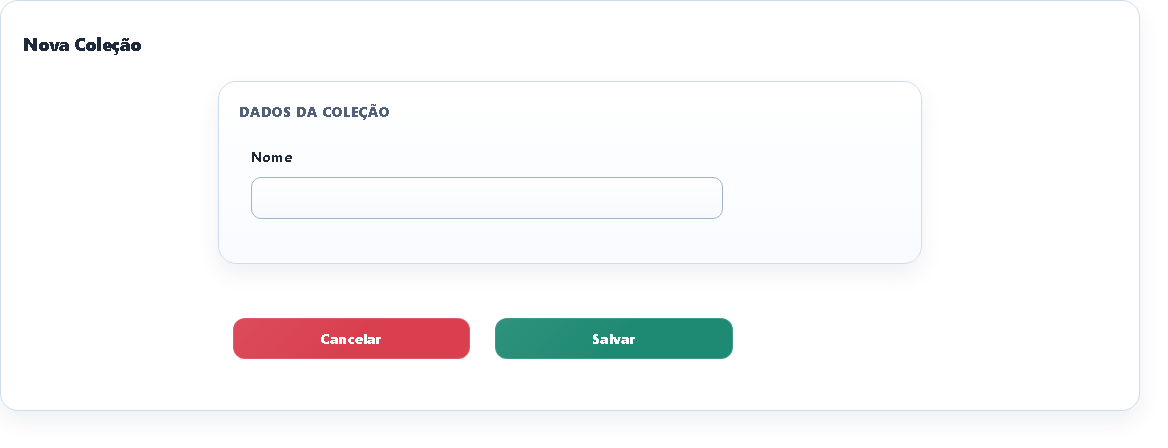
2. Cadastre a coleção
- Abra Cadastros > Coleções.
- Clique em Nova Coleção.
- Preencha o campo Nome e clique em Salvar. É o único campo do cadastro.
- Se deixar o nome em branco, o sistema devolve a mensagem informando que o campo Nome não pode ser vazio e não grava nada.
- A tela volta para a lista com a mensagem Coleção salva com sucesso! e a nova coleção aparece como um cartão.
3. Crie as subcoleções de uma coleção
- Na lista de Coleções, no cartão da coleção, clique no ícone de Subcoleções (o terceiro ícone, com a dica Subcoleções).
- Clique em Nova Subcoleção, preencha o Nome e clique em Salvar.
- Depois de salvar, o sistema volta para a lista de Coleções, e não para a lista de subcoleções. Para conferir ou cadastrar a próxima, entre de novo pelo ícone de Subcoleções daquela coleção.
- O cartão da coleção mostra o total em Subcoleções — use esse número para confirmar que a subcoleção entrou.
4. Marque a coleção no produto
- Abra o cadastro do produto (novo ou edição) e localize o campo Coleção.
- Escolha a coleção. Só depois disso o campo Sub Coleção passa a listar as subcoleções daquela coleção.
- Escolha a subcoleção, se usar, e salve o produto normalmente.
- O botão + ao lado de cada campo abre as janelas Nova Coleção e Nova Sub Coleção para cadastrar sem sair do produto. O cadastro é gravado, mas confirme se a opção ficou realmente selecionada antes de salvar o produto.
5. Encontre uma coleção na lista
- Na lista de Coleções, digite parte do nome no campo Buscar coleção por nome e clique em Pesquisar.
- A tela mostra a quantidade de resultados encontrados para o termo pesquisado.
- Clique em Limpar para voltar à lista completa. A lista é paginada de 15 em 15 registros.
Problemas frequentes
- Não tem o campo Coleção no cadastro do produto: os campos Coleção e Sub Coleção podem estar desmarcados na configuração do cadastro de produto, no bloco IDENTIFICAÇÃO da aba Cadastro Produto. Essa configuração é por usuário: ela é aberta pelo botão Configuração do menu da Frente de Caixa, ou pelo ícone de engrenagem da linha do usuário em Cadastros > Usuários.
- Criei a coleção e ela não aparece na tela de editar produto: a tela de edição de produto guarda a lista de coleções e subcoleções por até 30 minutos. A tela de novo produto lê a lista na hora. Se precisar usar a coleção nova imediatamente em um produto já cadastrado, confira primeiro pela tela de novo produto e aguarde a atualização, ou peça ao suporte para limpar o cache.
- A lista de Sub Coleção está vazia no produto: escolha primeiro a Coleção. A lista de subcoleções é filtrada pela coleção selecionada e fica vazia enquanto nenhuma coleção estiver escolhida.
- Criei a coleção pelo botão + do produto e ela não ficou selecionada: o cadastro foi gravado mesmo assim. Recarregue o cadastro do produto, escolha a coleção na lista Coleção e só então salve o produto.
- Cliquei na lixeira e a coleção continua na lista: ela está em uso em algum produto. Abra os produtos daquela coleção, troque o campo Coleção e tente remover de novo.
- Apaguei a coleção errada: não existe desfazer nessa tela. Cadastre-a de novo e remarque os produtos — lembrando que as subcoleções dela também foram apagadas.
- Salvei a subcoleção e caí na lista de coleções: é o comportamento normal da tela. Entre de novo pelo ícone de Subcoleções da coleção para ver o registro.
Como confirmar
Na lista de Cadastros > Coleções, o cartão da coleção mostra o nome e a contagem em Subcoleções. No cadastro de um produto, o campo Coleção passa a oferecer o nome criado e, ao escolhê-lo, o campo Sub Coleção mostra as subcoleções daquela coleção. Depois de salvar o produto, reabra o cadastro e confira se os dois campos continuam preenchidos.
Próximo passo
Com o agrupamento pronto, complete o restante do cadastro seguindo Cadastrar produtos. Se os itens da coleção têm tamanho ou cor, veja também Produtos com variações (grade).
Revisado em: 27/08/2026.
Esse artigo foi útil?
Obrigado pelo retorno!
Sem problemas — fale direto com o nosso suporte que a gente resolve com você:
Chamar no WhatsApp ou ligue (32) 3721-6702