
Organizar tamanhos e tipos de produto
Cadastre tamanhos, defina posição, quantidade de sabores e regra de preço e associe-os ao tipo de produto correto.
Cadastre e mantenha os tamanhos usados pela empresa para padronizar produtos, posições de exibição e regras comerciais aplicáveis a sabores. Esta rotina organiza o catálogo de tamanhos; a associação em massa de tamanho geral e a configuração de fachada são feitas na lista de Produtos.
Antes de começar
Perfil ou permissão: Usuário com permissão para consultar e editar produtos.
Caminho: Cadastros > Produtos > Tamanhos
- Nomes dos tamanhos e sua ordem de exibição definidos pela operação.
- Máximo de sabores e regra de preço revisados quando o produto usa essa opção.
- Confirmação de que o tamanho não deve ficar inativo antes de alterar seu status.
Passo a passo
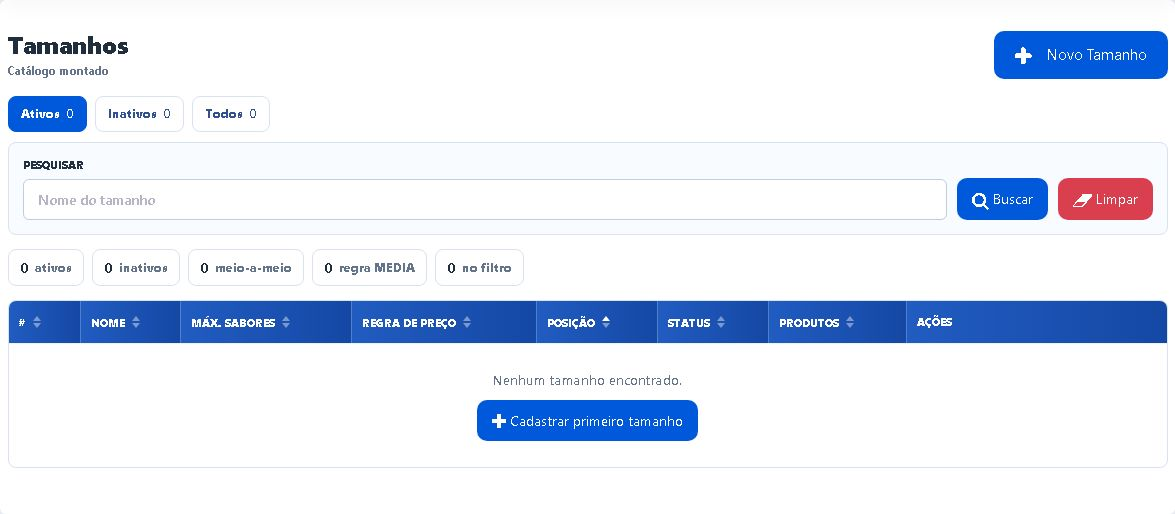
- Abra Tamanhos em Cadastros > Produtos.
- Use as abas Ativos, Inativos ou Todos e o campo Pesquisar para localizar um tamanho já cadastrado.
- Para criar um tamanho, clique em Novo Tamanho.
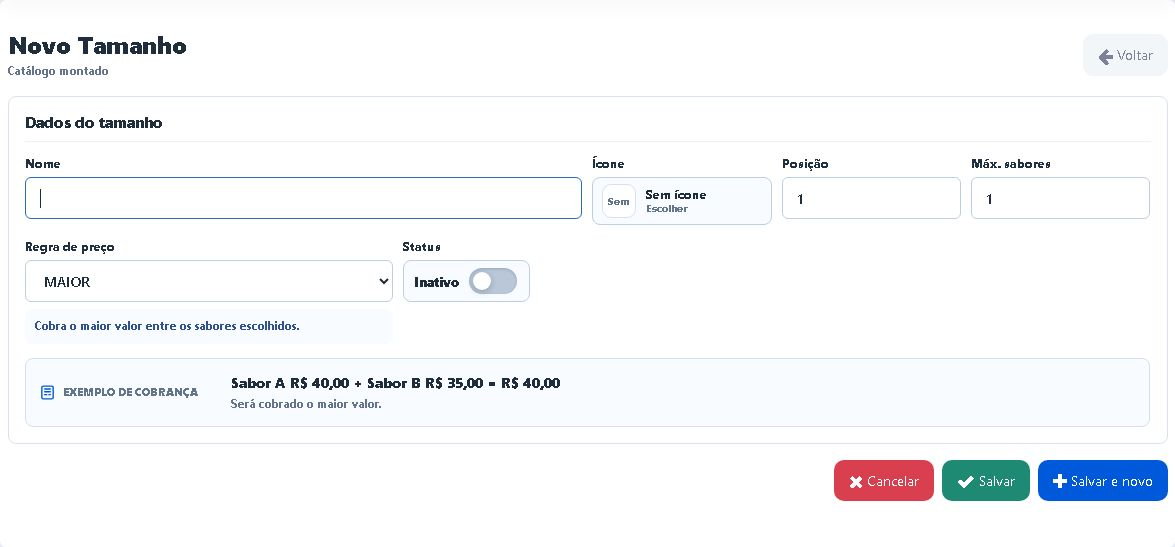
- Informe Nome, escolha o Ícone quando necessário, defina a Posição, o Máx. sabores e a Regra de preço.
- Deixe o tamanho ativo para que possa ser usado e clique em Salvar.
- Na lista, use Editar para corrigir os dados, as setas para ajustar a posição e Inativar ou Reativar para controlar a disponibilidade.
Atenção
Resultado esperado
Os tamanhos ficam padronizados, com posição, status e regras comerciais definidos. A equipe consegue localizar o tamanho correto e mantê-lo disponível somente quando fizer parte da operação atual.
Problemas frequentes
- O tamanho não aparece para uso: confirme se está ativo e se foi salvo na empresa correta.
- A ordem ficou incorreta: use as setas de posição na lista e confira novamente a sequência.
- A regra de preço não é a esperada: abra Editar, revise se deve usar MAIOR ou MEDIA e salve.
- Há tamanhos duplicados: mantenha apenas a denominação aprovada pela operação e revise os produtos vinculados antes de inativar uma opção.
Como confirmar
Pesquise o tamanho na lista e confira nome, posição, máximo de sabores, regra de preço e status. Quando ele já estiver em uso, abra um produto relacionado e valide se a operação apresenta o tamanho esperado.
Próximo passo
Quando cada combinação precisar de estoque próprio, siga Produtos com variações de grade. Para associar SKUs a um produto de fachada, use a ação Tamanhos na lista de Produtos e configure os vínculos antes de vender.
Revisado em 22/07/2026.
Esse artigo foi útil?
Obrigado pelo retorno!
Sem problemas — fale direto com o nosso suporte que a gente resolve com você:
Chamar no WhatsApp ou ligue (32) 3721-6702