
Preparar o financeiro da OS de Estofado para o Livro Caixa
Configure planos de contas e formas de pagamento para que recebimentos reais da OS sejam classificados corretamente no caixa e no Livro Caixa.
Objetivo: preparar o financeiro para que pagamentos reais de uma OS de Pintura e Estofado sejam identificados no caixa e no Livro Caixa. Resultado esperado: a equipe entende que fechar a ordem não é receber dinheiro e configura plano de contas e forma de pagamento antes de iniciar os recebimentos.
Antes de configurar
Perfil ou permissão: Administrador ou responsável financeiro autorizado a alterar planos e formas de pagamento.
Caminho: Financeiro > Plano de Contas; depois Financeiro > Formas de Pagamento.
- Relação dos recebimentos e pagamentos que a empresa realmente utiliza.
- Definição do responsável financeiro para aprovar os planos de entrada e saída.
- Confirmação de que não há lançamento fictício sendo usado como teste.
O que fechar uma OS faz — e o que não faz
Fechar a OS confirma o encerramento operacional e o cálculo do fluxo de produção. Essa ação não move caixa, não cria título em Contas a Receber e não escreve sozinha no Livro Caixa. O dinheiro só é registrado quando alguém usa a aba financeira para lançar uma entrada ou receber o saldo efetivamente pago pelo cliente.
| Evento | O que ele registra | O que não deve ser esperado |
|---|---|---|
| Fechar a OS | Conclusão operacional e fechamento do serviço. | Não espere valor no caixa, no Livro Caixa ou em Contas a Receber. |
| Registrar entrada paga | Sinal efetivamente recebido, ligado ao caixa aberto do usuário. | Não use como desconto, previsão ou “teste” de configuração. |
| Receber pagamento do cliente | Valor final ou parcial realmente recebido, respeitando o saldo da OS. | Não receba mais que o saldo e não repita se o histórico já mostrou o lançamento. |
1. Crie os planos de contas certos
Em Financeiro > Plano de Contas, revise primeiro o que a empresa já possui. Recebimentos precisam de plano do tipo ENTRADA; pagamentos e despesas precisam de plano do tipo SAÍDA. O tipo do plano define o sentido do lançamento no Livro Caixa.
- Cadastre ou revise os planos que representam entradas reais, como vendas ou prestação de serviços.
- Cadastre planos de saída para despesas reais, fornecedores, repasses e retiradas, conforme a política financeira da empresa.
- Confirme o tipo antes de salvar. Um plano de saída usado como entrada prejudica a conciliação; um plano de entrada usado como saída faz o saldo parecer crescer quando deveria diminuir.
- Não renomeie ou apague um plano que já tenha histórico sem validação do responsável financeiro.
2. Vincule cada forma de pagamento
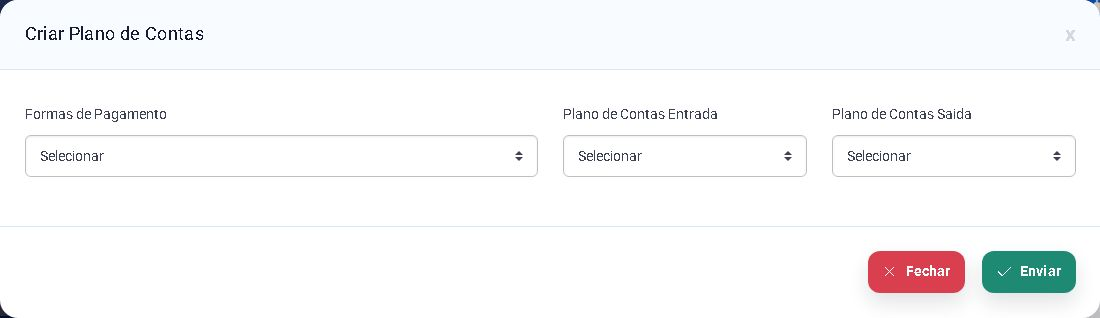
Depois, abra Financeiro > Formas de Pagamento e use Vincular a Plano. Para cada forma que a empresa usa, escolha um Plano de Contas Entrada e um Plano de Contas Saída, depois salve.
3. Confira o resultado sem inventar movimento
- Volte à lista de Formas de Pagamento e confirme que as colunas de entrada e saída foram preenchidas.
- Quando houver um pagamento real de uma OS, registre-o na aba financeira com o caixa aberto.
- Pesquise o período em Financeiro > Livro Caixa e confira data, origem, forma e plano de contas do movimento.
- Se o recebimento aparecer no caixa mas não no Livro Caixa, não lance o valor manualmente para compensar. Siga o diagnóstico abaixo.

Problemas frequentes
- Não existe plano para escolher: cadastre o plano de entrada ou saída primeiro e volte à forma de pagamento.
- Pagamento aparece no caixa, mas não no Livro Caixa: confirme se a forma usada possui plano de contas vinculado; não faça um lançamento manual do mesmo recebimento.
- Plano foi escolhido errado: pare novos lançamentos e alinhe a correção com o financeiro antes de excluir ou trocar vínculos.
- Quer separar Pintura e Estofado: não duplique formas de pagamento só para isso; use o relatório por área e a política contábil definida pela empresa.
Próximo passo
Com o financeiro preparado, siga Registrar entrada do cliente na OS. Se já existe uma entrada e ela não apareceu no Livro Caixa, leia Por que o recebimento da OS não aparece no Livro Caixa.
Revisado em: 25/08/2026.
Esse artigo foi útil?
Obrigado pelo retorno!
Sem problemas — fale direto com o nosso suporte que a gente resolve com você:
Chamar no WhatsApp ou ligue (32) 3721-6702