
Pagamento a prazo na OS de Estofado e Contas a Receber
Ative a geração de contas a receber ao concluir a OS e confira parcelas, saldo, vencimentos e cuidados para não duplicar recebimentos.
Objetivo: transformar o saldo que restar em uma cobrança futura, sem lançar no caixa um pagamento que o cliente ainda não fez. Resultado esperado: ao concluir a OS, o CControle cria as parcelas em Contas a Receber e mantém a origem da cobrança identificada.
Antes de usar pagamento a prazo
Perfil ou permissão: Administrador que configura a empresa e atendimento/financeiro que conclui a Ordem de Serviço.
Caminho: Configurações > Configurações da Empresa > passo SERVIÇO; depois, abrir a OS de Pintura e Estofado.
- Cliente selecionado na OS: o título precisa de um cliente para ser criado.
- Saldo realmente pendente e o número de parcelas conferidos antes de concluir.
- Permissão para alterar as Configurações da Empresa e concluir a OS.
O recurso que gera a cobrança
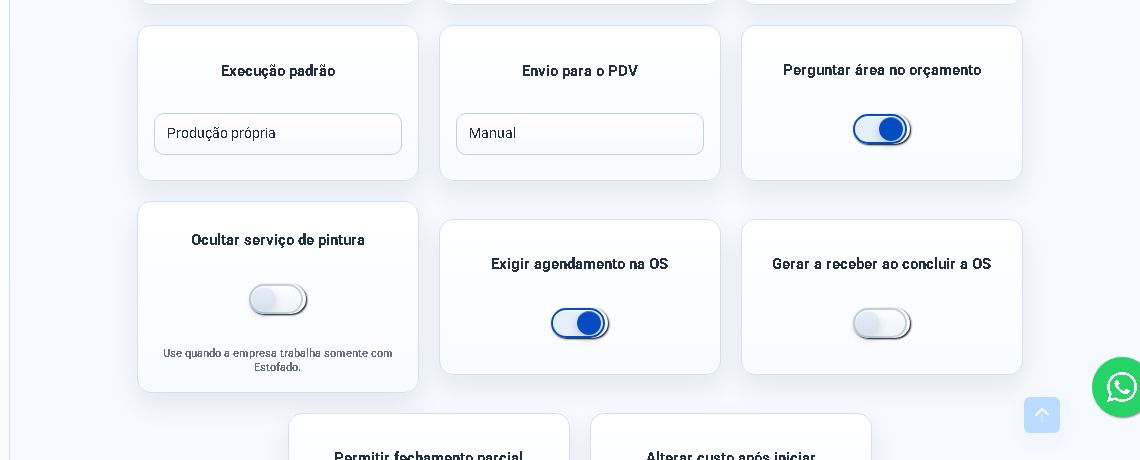
Acesse Configurações > Configurações da Empresa, avance até o passo SERVIÇO e habilite Gerar a receber ao concluir a OS. A chave vem desligada para preservar a rotina das empresas que recebem tudo no ato.
Com a chave ligada, a conclusão de uma OS com saldo cria uma Conta a Receber. Sem ela, concluir a OS não inventa uma cobrança futura nem registra dinheiro no caixa.
Como as parcelas são calculadas
- Na OS, preencha o campo Parcelamento com a quantidade combinada. Se ficar vazio, o sistema cria uma parcela única.
- Confira o saldo restante: uma entrada já recebida diminui o valor a cobrar.
- Conclua a OS apenas depois de conferir cliente, valor e parcelas.
- O sistema divide o saldo pela quantidade de parcelas. A primeira vence na data da conclusão e as seguintes avançam de 30 em 30 dias.
- Quando a divisão tiver centavos que não fecham exatamente, o ajuste fica na última parcela para que a soma seja igual ao saldo da OS.
| Exemplo | Como fica |
|---|---|
| Saldo de R$ 900,00 em Parcelamento 3x | Três títulos de R$ 300,00, com vencimentos no dia da conclusão, +30 e +60 dias. |
| Saldo de R$ 1.000,00 em 3x | Duas parcelas de R$ 333,33 e uma última de R$ 333,34. |
| Parcelamento em branco | Uma única Conta a Receber com o saldo total. |
O que conferir em Contas a Receber
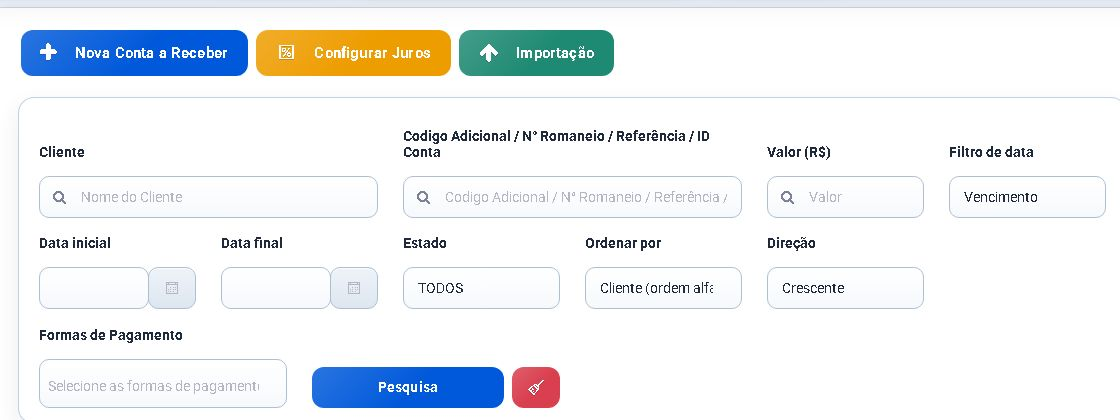
Abra Financeiro > Contas a Receber e localize os títulos da OS. A identificação usa OS + número da OS; o tipo é o modelo financeiro apropriado para a cobrança. Antes de baixar qualquer parcela, compare cliente, valor total e vencimentos com o combinado.
Cuidados para não duplicar dinheiro
- Quando as contas a receber forem geradas, o saldo da OS é tratado por esses títulos. Não receba de novo diretamente pela tela financeira da OS.
- Baixe a parcela somente quando o cliente efetivamente pagar. Não registre recebimento fictício para a OS aparecer como quitada.
- O sistema evita gerar títulos repetidos para a mesma conclusão. Ainda assim, interrompa se enxergar duplicidade e confira o histórico antes de lançar qualquer baixa.
- Se precisar excluir a OS que tem uma cobrança criada, cancele primeiro a conta a receber vinculada. Depois siga o fluxo de exclusão.
Próximo passo
Veja o passo a passo completo em Como gerar conta a receber ao concluir a Ordem de Serviço. Para pagamentos que já foram feitos, consulte Como receber o pagamento do cliente na Ordem de Serviço.
Revisado em: 26/08/2026.
Esse artigo foi útil?
Obrigado pelo retorno!
Sem problemas — fale direto com o nosso suporte que a gente resolve com você:
Chamar no WhatsApp ou ligue (32) 3721-6702