
Como receber o pagamento do cliente na Ordem de Serviço
Registre entrada ou pagamento final da OS de Pintura e Estofado no caixa aberto e confira o saldo sem duplicidade.
Objetivo: registrar o sinal ou o pagamento final de uma Ordem de Serviço de Pintura e Estofado para que o valor entre no caixa do dia correto. Resultado esperado: a OS mostra o saldo atualizado e o movimento aparece em Movimentações > Caixa como Entrada de OS ou pagamento da OS.
Antes de receber
Perfil ou permissão: Operador com permissão de recebimento. Administrador já possui essa permissão.
Caminho: Movimentações > Ordem de Serviço > abrir a OS > Financeiro.
- Caixa aberto no nome do usuário que fará o recebimento.
- OS com saldo em aberto e cliente já conferido.
- Valor realmente pago e forma de pagamento do comprovante.
1. Abra o financeiro da OS
- Abra Movimentações > Ordem de Serviço e localize a OS.
- Abra os detalhes e entre na seção Financeiro, identificada como Entrada e saldo da OS.
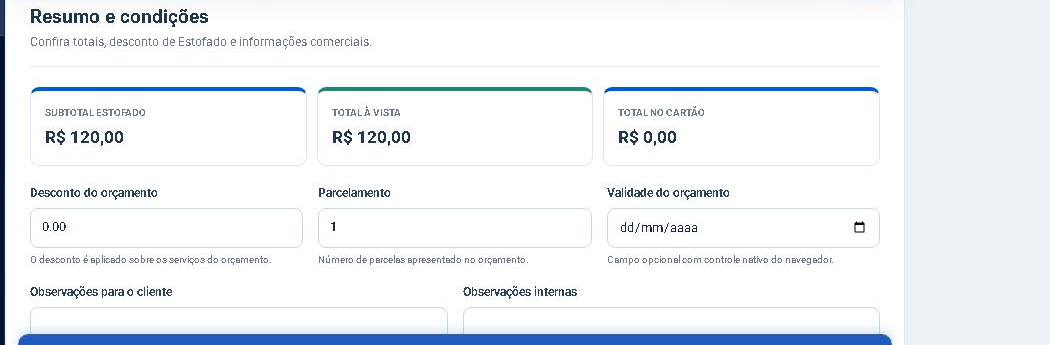
- Confira Total à vista, Entrada paga, Total já pago e Saldo restante.
2. Registre o valor que entrou
O botão muda conforme o andamento da OS:
- serviço ainda em aberto: Registrar entrada paga;
- serviço concluído: Receber pagamento do cliente.
- Confira o valor sugerido. Na OS concluída, ele já vem preenchido com o saldo restante.
- Se o cliente pagou apenas uma parte, informe somente essa parte. O sistema aceita valor menor, mas recusa valor acima do saldo.
- Escolha a forma de pagamento que corresponde ao recebimento real.
- Confirme uma única vez e aguarde o retorno.
Quando o saldo chega a zero, o fechamento é liquidado automaticamente. Não há um segundo botão de “quitar” depois disso.
Em qual caixa o valor entra
O lançamento entra no caixa aberto no dia do recebimento, não no caixa usado em uma entrada anterior. Isso permite que o sinal e o pagamento final, feitos em dias diferentes, sejam conciliados nos respectivos dias.

Quando o botão não aparece ou não salva
| Situação | O que fazer |
|---|---|
| Aparece “É necessário um caixa aberto para registrar a entrada.” | Abra o caixa no próprio usuário e volte à mesma OS. Não escolha outra forma de pagamento para contornar a trava. |
| Não há saldo em aberto. | Consulte o histórico; a OS pode já estar quitada ou o recebimento já ter sido gravado. |
| Não há forma disponível. | Peça ao administrador para conferir as formas habilitadas para a empresa. |
| O caixa mostra a entrada, mas o Livro Caixa não. | Confira o vínculo da forma com o plano de contas; não registre o mesmo pagamento de novo. |
Como confirmar
Abra Movimentações > Caixa, filtre o dia e procure a linha Entrada de OS ou pagamento da OS. Na ordem, o quadro financeiro deve mostrar Quitada quando o saldo for zero.
Revisado em: 26/08/2026.
Esse artigo foi útil?
Obrigado pelo retorno!
Sem problemas — fale direto com o nosso suporte que a gente resolve com você:
Chamar no WhatsApp ou ligue (32) 3721-6702