
Criar e imprimir prescrições de Ótica
Registre os dados da prescrição, vincule cliente e profissional e gere a impressão do atendimento.
Objetivo: registrar, calcular e imprimir uma prescrição de Ótica no C Controle. Resultado esperado: cliente, profissional, lente, armação e medidas ficam gravados no atendimento correto.
Antes de começar
Perfil ou permissão: Usuário do módulo Ótica com permissão para criar e consultar prescrições.
Caminho: Ótica > Nova Prescrição
- Recurso Receita Ótica habilitado na configuração da empresa.
- Cliente, lentes, armações e profissional cadastrados quando aplicável.
- Receita/medidas originais disponíveis.
- Responsável técnico disponível para validar os cálculos.
1. Identifique o atendimento
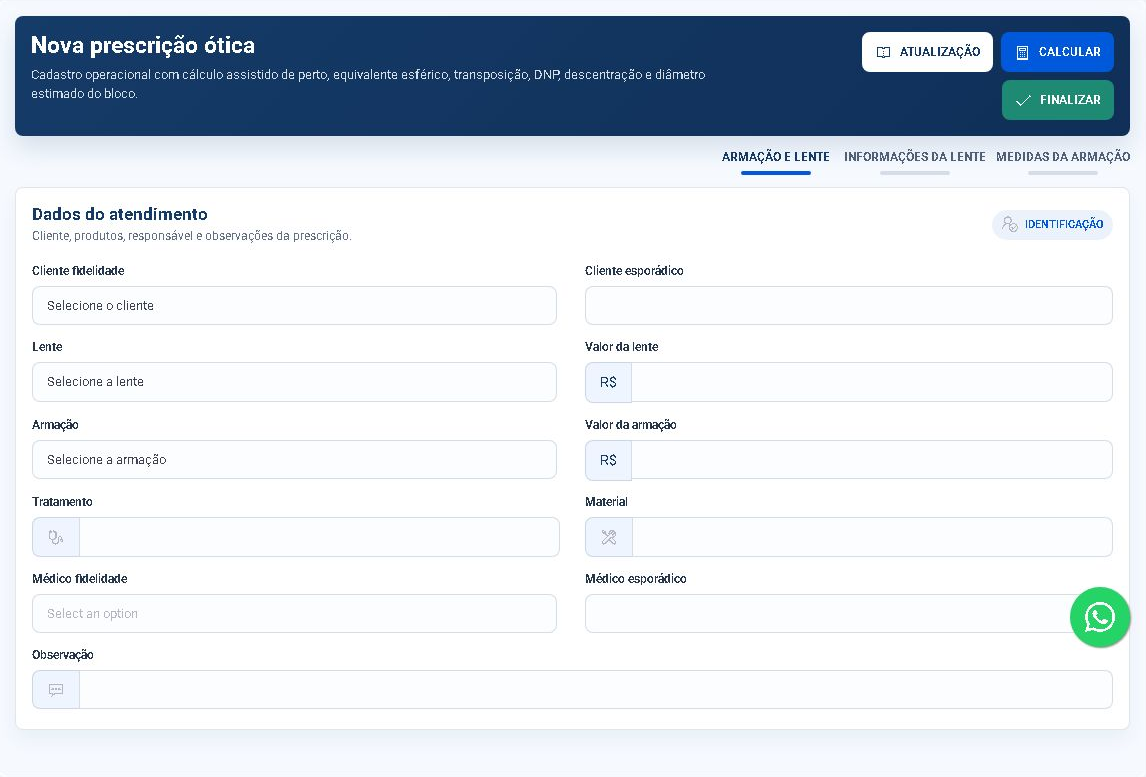
- Abra Ótica > Nova Prescrição.
- Na etapa Armação e lente, selecione cliente fidelidade ou informe cliente esporádico conforme o processo.
- Selecione lente, armação e médico fidelidade, ou informe os dados esporádicos permitidos.
- Revise valores e observações antes de avançar.
2. Calcule, finalize e imprima
- Preencha Informações da lente e Medidas da armação exatamente como no documento de origem.
- Use CALCULAR e revise todos os valores assistidos; o cálculo não substitui a validação profissional.
- Clique em FINALIZAR somente quando a prescrição estiver completa.
- Na Lista de Prescrições, localize o registro e use IMPRIMIR PRESCRIÇÃO.
Problemas frequentes
- Menu Ótica não aparece: confirme a configuração Receita Ótica e a permissão do usuário.
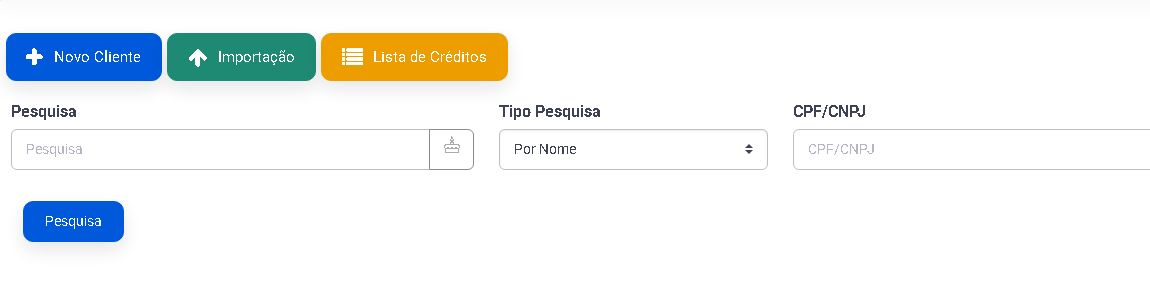
- Cliente ou produto não aparece: revise o cadastro e o status do item.
- Cálculo bloqueia: confira campos obrigatórios e medidas inconsistentes antes de tentar novamente.
Como confirmar
Na Lista de Prescrições, abra o registro e compare cliente, profissional, valores e medidas com o documento original antes de imprimir.
Próximo passo
Imprima a prescrição validada e, quando aplicável, siga o fluxo autorizado para transformar o atendimento em venda.
Revisado em: 20/07/2026.
Esse artigo foi útil?
Obrigado pelo retorno!
Sem problemas — fale direto com o nosso suporte que a gente resolve com você:
Chamar no WhatsApp ou ligue (32) 3721-6702