
Registrar suprimento e sangria no caixa
Registre entradas e retiradas de dinheiro com valor e motivo para manter o saldo físico explicado.
Objetivo: registrar entradas e retiradas de dinheiro que não vieram de uma venda. Resultado esperado: o caixa aberto passa a mostrar o suprimento ou a sangria com valor e motivo conferíveis, mantendo o saldo físico explicado.
Antes de começar
Perfil ou permissão: Operador autorizado a movimentar o caixa e, quando exigido, responsável com a senha de liberação.
Caminho: Frente de Caixa > Sangria ou Suprimento de Caixa
- Caixa aberto pelo operador correto.
- Valor contado e motivo da movimentação definido.
- Comprovante interno disponível, quando a empresa exigir conferência posterior.
Entenda qual movimento usar
- Suprimento: adiciona dinheiro ao caixa, como um reforço de troco.
- Sangria: registra uma retirada de dinheiro do caixa.
Esses movimentos explicam o dinheiro físico. Eles não substituem uma venda, uma conta a pagar, uma devolução ou outro lançamento financeiro que possua rotina própria.
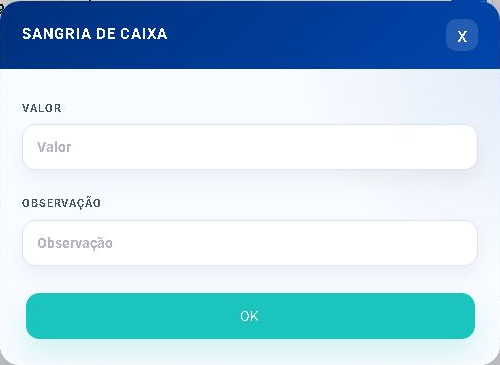
1. Registre uma sangria
- Na Frente de Caixa, clique em Sangria.
- Informe o Valor que será retirado.
- Em Observação, descreva o motivo de forma curta e verificável.
- Clique em OK.
- Se o valor ultrapassar o limite configurado, solicite a autorização exigida pelo sistema; não compartilhe a senha entre operadores.
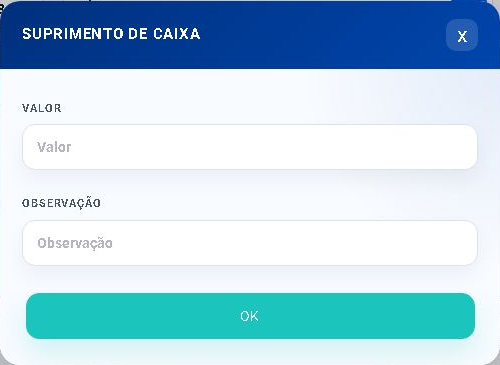
2. Registre um suprimento
- Na mesma tela, clique em Suprimento de Caixa.
- Informe o valor que está entrando fisicamente no caixa.
- Preencha a observação com a origem do dinheiro, sem incluir senha ou dado bancário sensível.
- Clique em OK.
Como confirmar
- Abra o resumo ou os detalhes do caixa atual.
- Localize as seções Sangrias e Suprimentos.
- Confira tipo, valor e observação.
- Ao fechar o caixa, compare o saldo calculado com a contagem física.
Problemas comuns
- Os atalhos não aparecem: confirme que existe um caixa aberto e que o usuário possui a permissão necessária.
- A sangria pede senha: o valor alcançou a regra de autorização; chame o responsável habilitado.
- O valor ficou no movimento errado: não crie outro lançamento compensatório sem validação. Solicite a correção do registro incorreto.
- O saldo ainda não fecha: revise vendas, recebimentos, sangrias, suprimentos e a contagem física antes de concluir o caixa.
Próximo passo
Veja Abrir e fechar o caixa para realizar a conferência completa no encerramento.
Revisado em 22/07/2026.
Esse artigo foi útil?
Obrigado pelo retorno!
Sem problemas — fale direto com o nosso suporte que a gente resolve com você:
Chamar no WhatsApp ou ligue (32) 3721-6702