
Reprovar orçamento e retomar negociação com segurança
Marque uma proposta recusada, entenda os limites da reprovação e crie uma nova versão sem apagar o histórico comercial.
Objetivo: marcar corretamente uma proposta que o cliente não aprovou e saber como retomar a negociação sem apagar o histórico. Resultado esperado: o orçamento passa para REPROVADO, permanece consultável e nenhuma venda é gerada por essa ação.
Antes de reprovar
Perfil ou permissão: Usuário autorizado a editar orçamentos e registrar o resultado da negociação.
Caminho: Movimentações > Orçamentos > Ações > Detalhar > Alterar para reprovado.
- Confirmação de que o cliente recusou a proposta atual ou de que a negociação foi encerrada.
- Orçamento em estado NOVO e sem venda vinculada.
- Motivo da perda registrado conforme a rotina da empresa, quando houver acompanhamento comercial.
O que a reprovação faz — e o que ela não faz
| Ação | Resultado real |
|---|---|
| Alterar para reprovado | Muda o estado do orçamento para REPROVADO e mantém a proposta consultável na lista. |
| Gerar Venda | Não acontece. Reprovar não gera venda, não lança recebimento e não cria nota fiscal. |
| Estoque, financeiro e fiscal | A reprovação apenas muda o estado da proposta. Não a use esperando baixa, estorno ou cancelamento automático nessas rotinas. |
| Apagar a negociação | Não é a finalidade. Mantenha a proposta reprovada como histórico; ela ajuda a evitar nova venda ou novo orçamento duplicado para o mesmo caso. |
1. Confirme que é a proposta certa
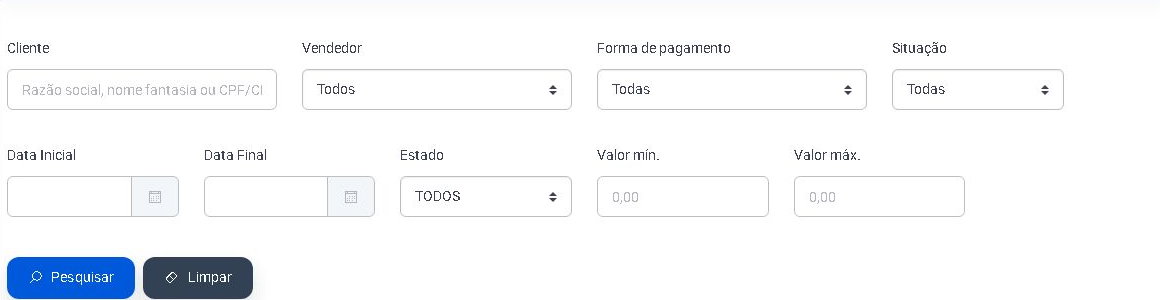
- Acesse Movimentações > Orçamentos.
- Pesquise por cliente, período, valor ou selecione NOVO no filtro Estado.
- Na linha encontrada, confira código, cliente, total e itens. Não reprove uma proposta apenas porque existe outra do mesmo cliente.
- Abra Ações > Detalhar.
2. Marque como reprovado
- No detalhe, faça uma última conferência de cliente, valor e data.
- Clique em Alterar para reprovado.
- Aguarde a confirmação “Orçamento reprovado!”.
- Confira no cabeçalho do detalhe e na lista que o estado passou para REPROVADO.
O que muda depois do estado REPROVADO
O C Controle deixa indisponíveis partes da edição normal de um orçamento que não está NOVO, como validade, data de saída, inclusão de itens e a própria ação de reprovar novamente. Isso protege o registro final da negociação. Para pesquisar depois, use o filtro Estado > REPROVADO.
Se o cliente voltar a negociar
Não altere a proposta reprovada para tentar reutilizá-la como se ainda estivesse aberta. Na lista, use CLONAR ORÇAMENTO. A cópia recebe um novo código e volta ao estado NOVO, enquanto a proposta recusada continua preservada como histórico.
- Localize a proposta REPROVADA pelo cliente ou código.
- Abra Ações > CLONAR ORÇAMENTO.
- Encontre o novo código criado, revise preços, itens, frete, validade e pagamento.
- Envie somente a versão nova ao cliente. Quando houver aprovação real, converta somente essa cópia em venda.
Não confunda os três caminhos
| O que ocorreu | Ação correta |
|---|---|
| Cliente recusou uma proposta que ainda não virou venda. | Alterar para reprovado. |
| Cliente pediu uma nova versão, mas a anterior deve permanecer consultável. | CLONAR ORÇAMENTO. |
| Uma proposta já virou venda e essa venda precisa realmente ser desfeita. | Consulte Reabrir orçamento aprovado e desfazer a venda vinculada antes de agir. |
Problemas frequentes
| Situação | Como resolver |
|---|---|
| O botão Alterar para reprovado está indisponível | Confira o estado. A ação é destinada ao orçamento NOVO; se já há venda vinculada, não tente usar reprovação para desfazer a venda. |
| O cliente desistiu, mas depois retornou | Clone o orçamento reprovado e trabalhe na nova cópia. Não perca o histórico da versão que foi recusada. |
| A equipe quer excluir para “limpar a lista” | Prefira filtrar por estado. Excluir não é substituto de registrar que a negociação foi perdida. |
| Há nota, pagamento ou entrega em andamento | Interrompa. Esses efeitos precisam ser tratados em suas rotinas específicas; reprovar o orçamento não os cancela. |
Próximos passos
Para criar uma nova versão, leia Imprimir, clonar e consultar o histórico de um orçamento. Para ajustar uma proposta que continua ativa, use Editar itens, pagamento e validade de um orçamento.
Revisado em: 25/08/2026.
Esse artigo foi útil?
Obrigado pelo retorno!
Sem problemas — fale direto com o nosso suporte que a gente resolve com você:
Chamar no WhatsApp ou ligue (32) 3721-6702