
Resolver problemas da SHEIN
Diferencie conta, pedido, vínculo de produto, NF-e, CT-e e etiqueta para corrigir falhas da SHEIN sem duplicar a operação.
Objetivo: identificar em qual etapa a operação da SHEIN parou antes de reconectar a conta, repetir uma atualização, converter uma venda ou tentar gerar documentos. Resultado esperado: você separa falha de autorização, pedido ainda não disponível, vínculo de produto e pendência fiscal/logística — sem duplicar venda, NF-e ou etiqueta.
Antes de investigar
Perfil ou permissão: Administrador ou usuário com acesso à conta seller, Pedidos Externos e consulta de Vendas.
Caminho: Configurações > Vínculo e Integração > SHEIN; depois Entradas > Pedidos Externos.
- Nome da conta SHEIN que deveria estar vinculada à empresa atual.
- Número de um pedido de exemplo, quando a dúvida for sobre uma venda específica.
- Horário aproximado da última atualização ou da mensagem de erro.
- Print sem dados do comprador, caso seja necessário falar com o suporte.
Comece pelo sintoma que aparece
Um pedido sem produto interno não significa que a conta caiu. Uma etiqueta indisponível também não é resolvida ao reconectar. Antes de repetir qualquer botão, encontre o cenário mais parecido com o que você vê.
| O que você vê | Causa mais provável | Próxima ação segura |
|---|---|---|
| O cartão pede autorização, mostra conta ausente ou indica que a conta não está vinculada. | A autorização não foi concluída, venceu ou foi feita na conta seller errada. | Reconecte somente a conta correta; volte ao CControle e confirme o estado do cartão antes de buscar pedidos. |
| O cartão está conectado, mas não há pedido na central. | Filtro de origem/período/situação, atualização ainda em andamento ou pedido ainda não disponibilizado pela SHEIN. | Filtre por origem SHEIN, aguarde a execução terminar e compare o identificador no canal. |
| O pedido chegou, mas um item não encontra produto interno. | Falta criar ou revisar o vínculo da variação. | Compare SKU, referência, EAN e variação; não desconecte a conta para tratar vínculo de produto. |
| A nota já existe, a ação fiscal não está disponível ou a etiqueta não abre. | O pedido pode ter documento já registrado, pacote ainda não liberado ou pré-requisito fiscal pendente. | Confira a venda vinculada e a situação retornada pelo canal antes de reenviar um documento. |
| A etiqueta cita ou depende de CT-e. | Há uma condição fiscal anterior para aquele pacote. | Trate o CT-e aplicável e atualize a situação; não insista na impressão enquanto a SHEIN não liberar o pacote. |
1. Confira a conta antes de sincronizar de novo
- Abra o cartão da SHEIN em Configurações > Vínculo e Integração.
- Confira se a conta exibida pertence à empresa que está aberta no CControle.
- Se o cartão pedir reconexão, conclua a autorização apenas na conta seller correta e aguarde o retorno do cartão.
- Com a conta conectada, anote a última atualização. Só então vá à Central de Pedidos Externos.

2. Quando o pedido não aparece
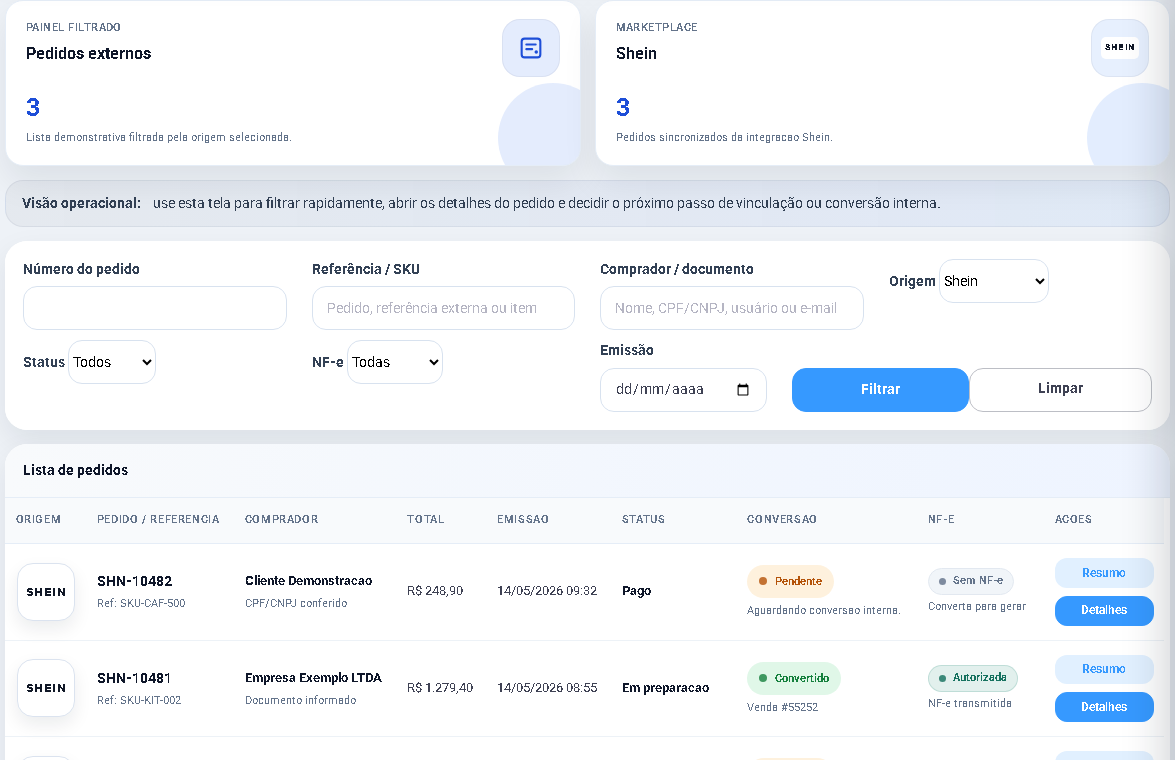
- Abra Entradas > Pedidos Externos.
- Selecione a origem SHEIN e revise período, situação e termo pesquisado.
- Se existir atualização em andamento, espere a conclusão e atualize a lista; não inicie várias sincronizações consecutivas.
- Compare o número e a situação do pedido com a SHEIN. Um pedido ainda não disponibilizado pelo canal não é criado no CControle por uma nova tentativa manual.
- Quando a amostra aparecer, confira itens, valores e venda vinculada antes de converter ou alterar qualquer dado.
3. Quando o problema é vínculo ou conversão
| Situação | O que não fazer | Caminho correto |
|---|---|---|
| Produto ou variação sem vínculo. | Não escolher um item apenas porque o nome parece parecido. | Confirme SKU, referência, EAN, unidade e variação. Depois siga Vincular produtos do marketplace. |
| Pedido já possui venda vinculada. | Não converter de novo para “forçar” atualização. | Abra a venda existente, confira origem e histórico e corrija no fluxo da venda quando necessário. |
| Pedido e produto estão certos, mas a operação ainda não deve continuar. | Não alterar manualmente dados do canal só para liberar uma etapa. | Compare a situação sincronizada da SHEIN e aguarde a liberação própria do pedido ou pacote. |
4. Nota fiscal, CT-e e etiqueta oficial
Antes de enviar qualquer documento, abra a venda vinculada e descubra se já existe uma NF-e para aquele pedido. Se a SHEIN já indicar um documento registrado, não envie uma segunda nota. Quando a empresa emitir pelo CControle, a NF-e deve estar autorizada e pertencer exatamente à venda vinculada.
A Etiqueta oficial SHEIN só pode ser solicitada quando o pedido e o pacote estiverem aptos no canal. Se a situação exigir CT-e, trate esse pré-requisito antes de insistir na etiqueta. Imprimir a etiqueta não cria remessa, não emite CT-e e não altera a situação logística.
- Confira pedido, venda vinculada, itens e valor antes de qualquer ação fiscal.
- Se a NF-e for emitida pelo CControle, confirme autorização, chave e XML antes de enviá-la.
- Atualize o pedido depois do retorno fiscal; não suponha que a etiqueta foi liberada imediatamente.
- Somente com o pacote liberado, use a ação Etiqueta oficial SHEIN e confira destinatário, referência e serviço no PDF.
Para o passo a passo completo, inclusive os casos de CT-e e nota já registrada, siga SHEIN: confirme a nota e imprima a etiqueta oficial.
O que enviar ao suporte
- Canal SHEIN, conta exibida no cartão e número do pedido.
- Origem, período, situação e busca usados nos filtros.
- Horário da última atualização e mensagem completa apresentada.
- Situação da venda, da NF-e, do CT-e e da etiqueta, quando houver.
- Print sem senha, token, código de autorização, CPF/CNPJ, endereço ou telefone do comprador.
Próximos passos
Após corrigir a causa, valide uma única amostra em SHEIN: o que sincroniza e como conferir. Se a pendência for de autorização, use Conectar e importar pedidos da SHEIN.
Revisado em: 25/08/2026.
Esse artigo foi útil?
Obrigado pelo retorno!
Sem problemas — fale direto com o nosso suporte que a gente resolve com você:
Chamar no WhatsApp ou ligue (32) 3721-6702